
Manuel d’utilisation de TimecodeMate3
TimecodeMate3 est un éditeur de timecode pour REAPER avec synchronisation dans les deux sens avec grandMA3. Construisez les timecodes, pistes, événements, séquences et cues dans REAPER ou dans grandMA3, puis échangez les modifications avec Update, que vous lancez toujours depuis le plugin grandMA3.
Enregistrez le projet REAPER et le show grandMA3 avant le premier Update. Undo dans REAPER annule les modifications de REAPER ; il ne peut pas annuler une écriture déjà faite sur la console.
Sommaire
Nouveautés de la Release 5
Principales nouveautés
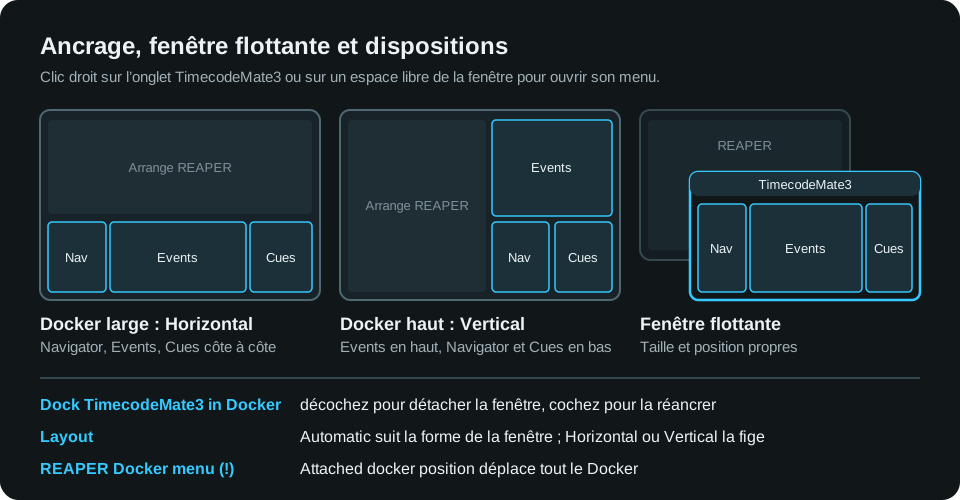
Nouvelles dispositions de fenêtre ; flottante ou ancrée. Un clic droit sur l’onglet TimecodeMate3 ou sur un espace libre de la fenêtre ouvre le menu de la fenêtre. Décochez Dock TimecodeMate3 in Docker pour rendre la fenêtre flottante ; cochez-le pour l’ancrer de nouveau. Layout vaut Automatic (suit la forme de la fenêtre), Horizontal ou Vertical. Show navigator, Show separate Cue table et Interface scale adaptent la fenêtre aux petits écrans.
Q enregistre à la position de lecture. Q et Add event utilisent la position de lecture pendant la lecture et le curseur d’édition à l’arrêt. Q suit l’affectation de cue de la piste sélectionnée.
Raccourcis de pistes. Par défaut sur Mac / Windows :
sélectionner la piste 1–9 : Control+1-9 / Ctrl+Shift+1-9 ;
ajouter un événement directement sur la piste 1–9 : Command+Control+1-9 / Ctrl+Alt+Shift+1-9 (avec le token et les réglages de cue de cette piste) ;
sélectionner tous les événements des pistes sélectionnées : Control+A / Ctrl+Shift+A.
Navigator et Add event affichent vos raccourcis réels ; modifiez-les dans l’Action list de REAPER.
Répéter une section sur plusieurs pistes. Copiez des événements de plusieurs pistes, sélectionnez la piste de destination et collez avec Paste : la répartition sur les pistes et les écarts sont conservés, y compris dans un autre timecode, et les cues sont résolues dans la séquence de chaque piste qui les reçoit.
Update grandMA3 plus fiable. Un projet rouvert après un import n’affiche plus de faux conflits. Le choix des cibles dans la Summary montre la progression ; choisir de nouveau la cible d’origine annule le changement. + MA timecodes accepte des plages comme
1 Thru 5; un timecode MA sans nom arrive sous le nom Timecode X (X est son emplacement de pool). Un Fade/Delay illisible est ignoré pour cette cue au lieu d’effacer son timing.
Également nouveau
L’activation Gumroad sur Mac fonctionne comme sous Windows : collez le code du reçu sous Enter your Gumroad code et choisissez Activate code.
Vérification des mises à jour sous macOS : Settings, license and updates... > Updates. Download update ouvre l’archive dans votre navigateur ; installez-la vous-même.
Disable masque les événements d’une piste ou d’un timecode dans l’Arrange, sur la règle et dans le tableau Events. C’est local à REAPER ; les données participent toujours à l’Update.
Navigator : double-cliquez sur un nom ou appuyez sur F2 pour renommer ; double-cliquez sur la pastille de couleur d’une piste pour sélectionner ou désélectionner ses événements. Un clic droit sur un en-tête de colonne du tableau Events permet de choisir les colonnes.
Static # donne une même cue à plusieurs événements ; Renumber cues refuse les numéros en double ; un plan qui ne change rien l’indique.
Extensions > TimecodeMate3 contient les sous-menus Events et Tracks. L’action séparée qui forçait événement + cue est supprimée. About s’appelle désormais Settings, license and updates.
Corrections
Les ajouts, séries et Paste refusés expliquent pourquoi et ne changent rien, ni la sélection ni l’Undo. Ajouter avant le début d’un timecode l’étend sans déplacer d’événements ; rien n’est créé avant le zéro du projet ni dans des régions verrouillées ou désactivées.
L’Undo de Paste répétés et de modifications d’événements conserve les événements et les marqueurs de la règle.
Mac : les valeurs saisies dans les popovers s’appliquent immédiatement ; Command+A/C/V/X fonctionnent dans nos champs, y compris avec une disposition de clavier russe.
Select all ne désélectionne plus ; la pastille de couleur fonctionne aussi quand on la répète.
La position de la fenêtre flottante, l’ancrage et les réglages survivent à la réouverture et aux screensets. Fermer la fenêtre arrête l’activité en arrière-plan. Les messages d’état passent avant les compteurs.
Moins de délais de connexion dépassés avec grandMA3 ; REAPER sur Mac reste réactif en arrière-plan.
Un dossier de plug-in MA manquant ou illisible est signalé avec son chemin et la raison. La vérification des mises à jour ne retarde plus l’ancrage ni la fermeture de la fenêtre.
Démarrer en cinq minutes
Installez l’extension REAPER et le plugin grandMA3 depuis le même paquet et activez (section suivante).
Ouvrez votre projet REAPER et votre show grandMA3.
Dans REAPER, faites un clic droit sur l’onglet TimecodeMate3 et ouvrez Settings, license and updates.... Sous Server, Run server est activé et Status indique
Listening. Pour une console sur un autre ordinateur, notez l’adresse sous This machine et le Port.Dans grandMA3, dans le Data Pool de votre show, exécutez
Plugin <slot>. Saisissez l’adresse de REAPER si elle est demandée.La Summary liste ce que chaque côté recevra. Pour ramener un timecode MA existant dans REAPER, appuyez sur + MA timecodes. Faites les choix demandés, puis appuyez sur Update.
Lisez le rapport, vérifiez la console, enregistrez le projet et le show.
Installation et activation
Prérequis : REAPER 7.71 ou plus récent ; grandMA3 2.4 ou plus récent (console ou onPC) ; REAPER et grandMA3 sur un même ordinateur ou sur le même réseau local.
Extension REAPER
Quittez d’abord REAPER et grandMA3.
| Windows | macOS | |
|---|---|---|
| Fichier | reaper_timecodemate3.dll | TimecodeMate3-5.0.1-macos-installer.pkg |
| À faire | Copiez la DLL directement dans C:\Users\<vous>\AppData\Roaming\REAPER\UserPlugins. Options > Show REAPER resource path ouvre le dossier parent. | Lancez l’installateur. Il place reaper_timecodemate3.dylib dans ~/Library/Application Support/REAPER/UserPlugins/ et remplace une version plus ancienne. |
| Si bloqué | Le paquet n’est pas signé. System Settings > Privacy & Security > Open Anyway, puis relancez-le. |
Lancez REAPER et choisissez Extensions > TimecodeMate3 > Show UI. Si une activation est nécessaire, la fenêtre d’activation s’ouvre.
Activer
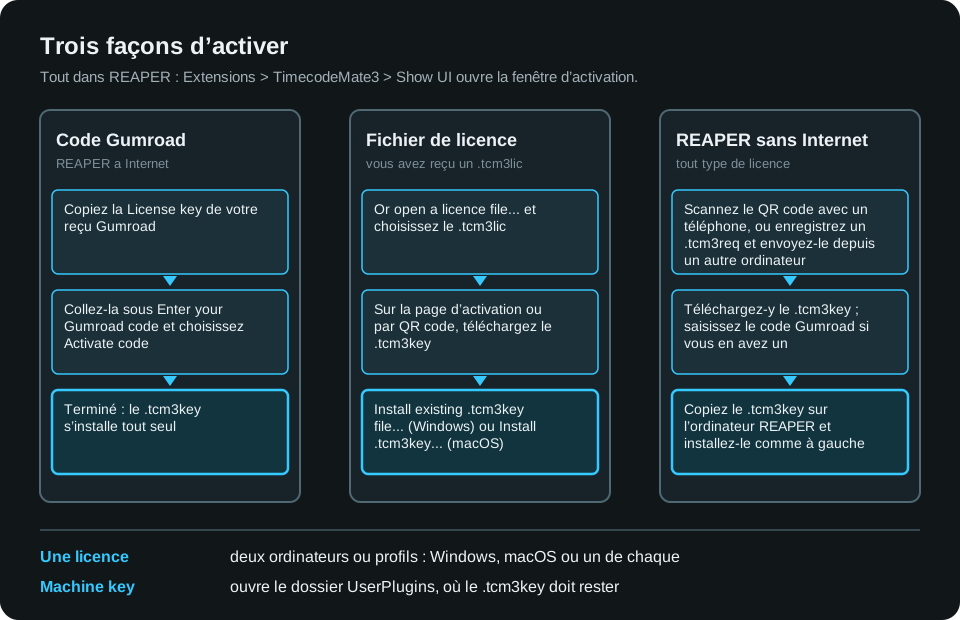
Code Gumroad (Internet requis) : collez la License key de votre reçu sous Enter your Gumroad code et choisissez Activate code. La clé s’installe d’elle-même. Un code refusé reste dans le champ pour être corrigé.
Fichier de licence : Or open a licence file..., choisissez le
.tcm3lic, récupérez le.tcm3keysur la page d’activation ou par le code QR, puis Install existing .tcm3key file... (Windows) ou Install .tcm3key... (macOS).REAPER sans Internet : scannez le code QR avec un téléphone et saisissez-y le code Gumroad si vous en avez un, ou enregistrez un
.tcm3reqet envoyez-le sur la page d’activation depuis un autre ordinateur. Rapportez le.tcm3keyet installez-le.
Une licence couvre deux ordinateurs ou profils : Windows, macOS ou un de chaque. La clé est propre à son ordinateur et reste à côté de l’extension dans UserPlugins. Settings, license and updates... > Machine key ouvre ce dossier ; Machine slot: N of 2 indique les places utilisées. Une clé perdue revient en répétant l’activation pour cet ordinateur, ou via le support.
Plugin grandMA3
Copiez le dossier complet
TimecodeMate3-ma3dans la bibliothèque de plugins grandMA3 sur chaque console et ordinateur onPC qui fait tourner le show. Chemin Windows habituel :C:\ProgramData\MALightingTechnology\gma3_library\datapools\pluginsDans le Data Pool de votre show, ouvrez un Plugin Pool, choisissez un emplacement libre et importez
TimecodeMate3-ma3.xmlavec le cheminTimecodeMate3-ma3.Exécutez-le une fois :
Plugin <slot>.
Le show ne stocke qu’un petit chargeur ; le code est lu dans ce dossier à chaque exécution. Pour mettre à jour, copiez le nouveau dossier sur chaque machine, fermez toute Summary ouverte et réimportez dans le même emplacement en écrasant.
Vérifier la version : Settings, license and updates... dans REAPER indique Release 5.0.1 ; le System Monitor de grandMA3 affiche TCM3 TimecodeMate3 plugin loaded (build …) quand le plugin s’exécute.
La fenêtre
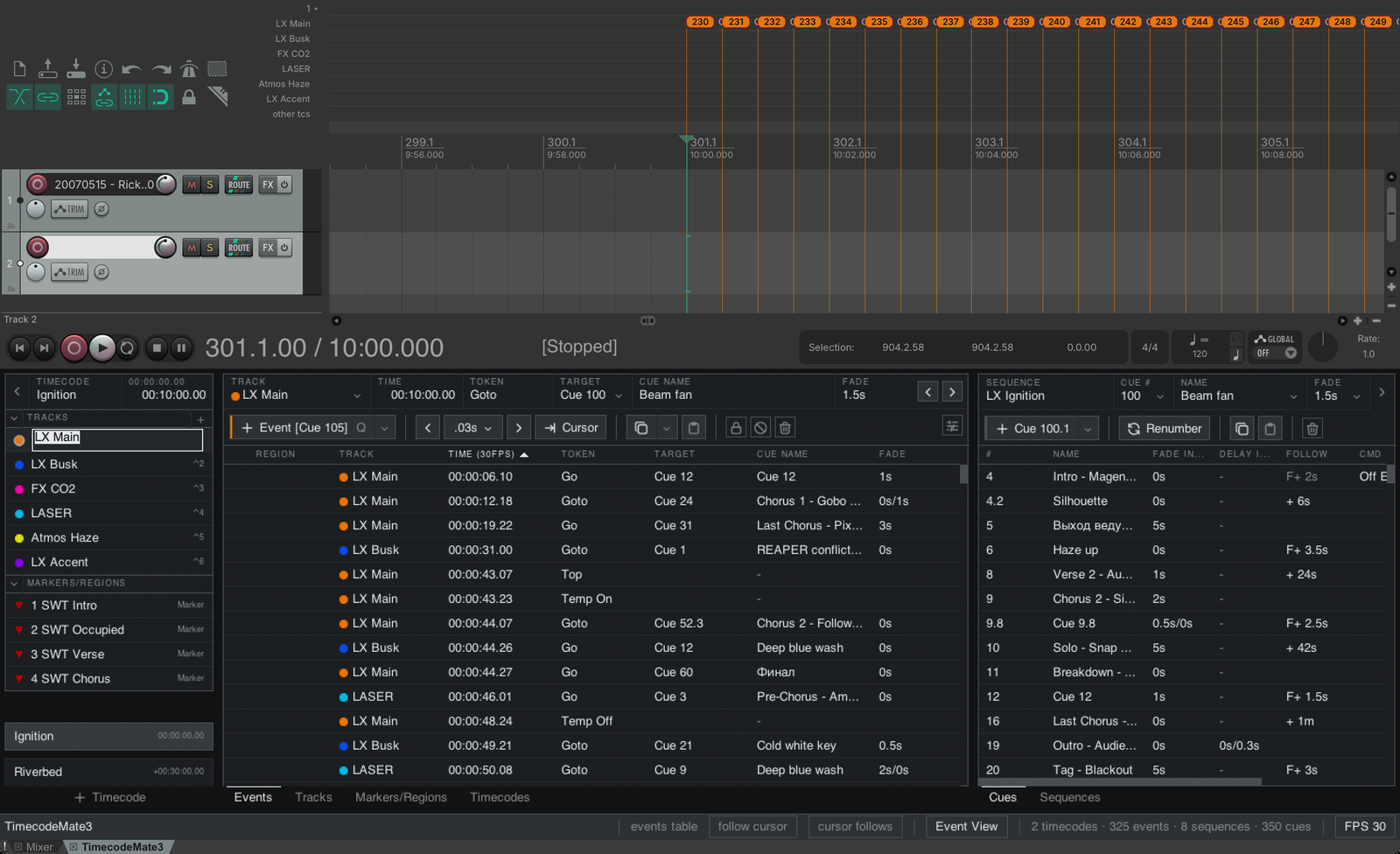
| Zone | Contenu |
|---|---|
| À gauche : Navigator | Les timecodes, leurs pistes et les marqueurs non attribués. Un clic sélectionne. Double-clic sur un nom ou F2 pour renommer. Double-clic sur le point de couleur d’une piste pour sélectionner tous ses événements. |
| En haut : bandeau | La piste et l’événement sélectionnés : Time, Token, Target, nom du cue, Fade, et Add avec son raccourci Q. |
| Au centre : tableaux | Events, Tracks, Markers/Regions, Timecodes. |
| À droite : Cues et Sequences | La liste de cues de la séquence sélectionnée. |
| En bas : barre d’état | Messages et compteurs, Event View, follow cursor et cursor follows, et le nom du produit, qui ouvre les réglages. |
Ancrer, détacher et disposition
Un clic droit sur l’onglet TimecodeMate3, ou sur un espace libre de la fenêtre, ouvre le menu de la fenêtre :
| Élément du menu | Effet |
|---|---|
| Dock TimecodeMate3 in Docker | Coché : ancrée. Décochez pour détacher la fenêtre ; taille et position sont mémorisées. |
| Layout | Automatic suit la forme de la fenêtre : haute = Vertical, large = Horizontal. Horizontal ou Vertical la fige. Faites glisser les séparateurs ; ils sont mémorisés. |
| Show navigator, Show separate Cue table, Show status bar | Masque ou affiche les volets. Cues et Sequences masqués deviennent des onglets au centre ; les deux volets latéraux masqués, les tableaux remplissent la fenêtre. |
| Interface scale | Interface plus grande ou plus petite. |
| Events table follows cursor, Cursor follows Events table | Lient la sélection du tableau et le curseur de REAPER. |
| Event view settings..., Project frame rate: ... | Options d’affichage des lignes ; la cadence utilisée pour afficher le temps. |
| Settings, license and updates... | Voir plus bas. |
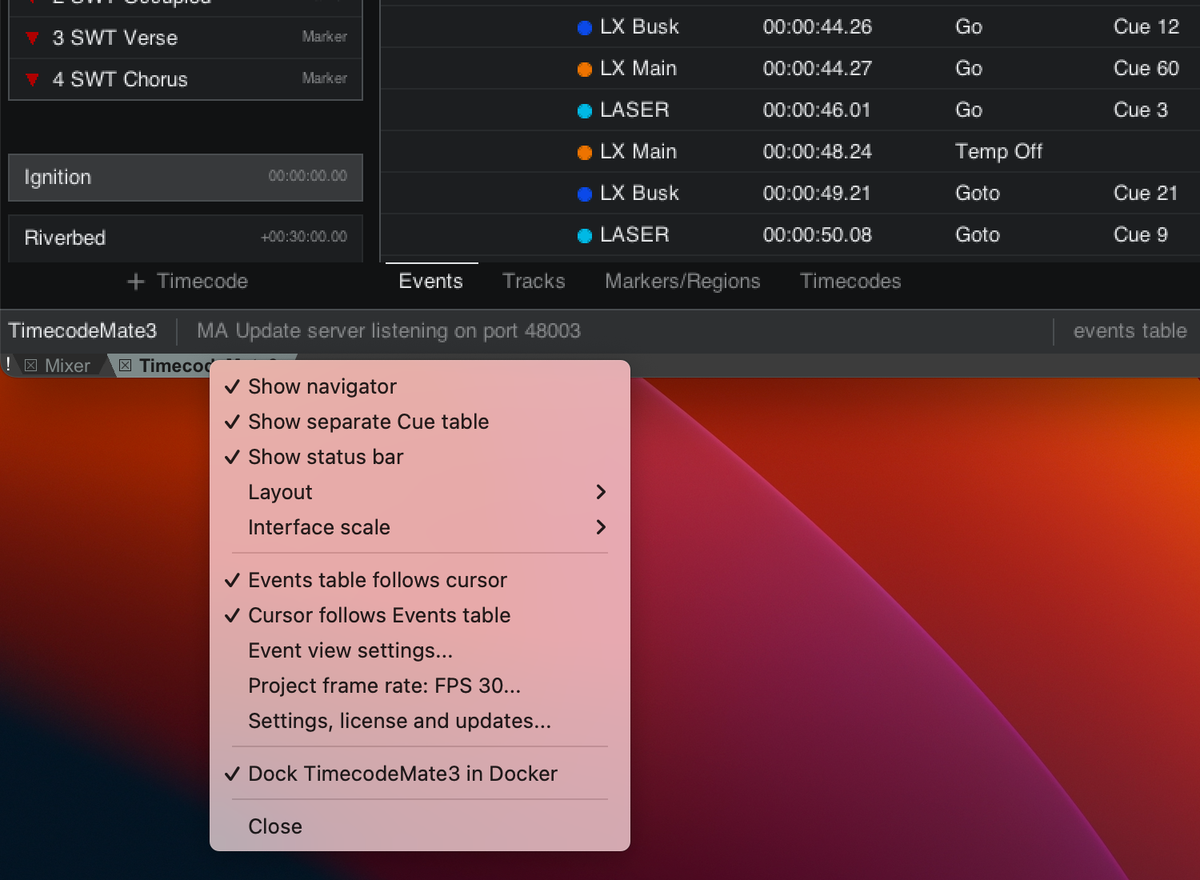
Pour déplacer tout le Docker avec tous ses onglets, utilisez le menu Docker de REAPER, le petit ! à côté des onglets : Attached docker position: left, right, top ou bottom. Faites glisser notre onglet seul vers un autre Docker ou vers un bord de l’écran. Sur un petit écran, utilisez un Docker à gauche ou à droite avec la disposition Automatic.
Disposition perdue ? Exécutez TCM3: Reset UI layout (columns, panes, scale) depuis les Actions de REAPER. Fenêtre perdue ? Extensions > TimecodeMate3 > Show UI.
Settings, license and updates
S’ouvre depuis le menu de la fenêtre ou depuis le nom du produit dans la barre d’état.
Release, Licensed to, Machine slot: N of 2 et Machine key, qui ouvre le dossier contenant votre
.tcm3key.Updates : Check now, Check for updates automatically, Update status. Download update ouvre l’archive de la release dans votre navigateur ; installez-la vous-même. Mac 4.3.0 n’a pas de vérification des mises à jour : récupérez 5.0.1 sur Gumroad ou via votre lien de téléchargement.
Server : Run server, Port avec Apply, Status, et les adresses IPv4 sous This machine pour une console en réseau.
MA peer sync state avec View peers, et Interface scale.
Raccourcis clavier
| Action | macOS | Windows |
|---|---|---|
| Créer un événement au curseur | Q | Q |
| Créer un événement sur la piste 1 à 9 au curseur | Command+Control+1…9 | Ctrl+Alt+Shift+1…9 |
| Sélectionner la piste 1 à 9 du timecode actif | Control+1…9 | Ctrl+Shift+1…9 |
| Sélectionner tous les événements des pistes sélectionnées | Control+A | Ctrl+Shift+A |
Ces affectations appartiennent à Actions > Show action list de REAPER ; changez-les là, et Navigator et Add montrent ce qui est affecté. Sur Mac, Control est la touche Control, pas Command. Les actions de création utilisent la position de lecture pendant la lecture et le curseur d’édition à l’arrêt, avec le token et le réglage de cue de la piste. Si un événement ne peut pas être ajouté (pas de telle piste, verrouillée ou désactivée, position occupée), rien ne change et la barre d’état en donne la raison.
Modèle du show
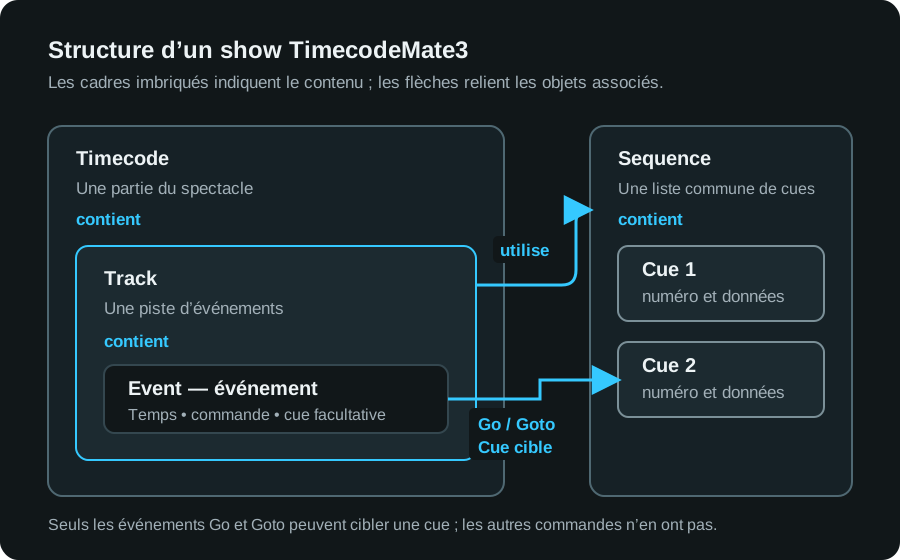
| Objet | Signification |
|---|---|
| Timecode | Une chanson, une scène ou un acte : une section du projet REAPER avec Start et End. |
| Track — piste | Une ligne d’événements dans un timecode, en général liée à une séquence. |
| Sequence — séquence | Une liste de cues globale ; plusieurs pistes peuvent la partager. |
| Cue | Numéro, nom, fades, delays, follow, commande, notes. |
| Event — événement | Une commande datée (Go, Goto, Top...) sur une piste, éventuellement dirigée vers un cue. |
| Marker/Region | Un objet REAPER ordinaire ; il peut appartenir à un timecode. |
Les données TimecodeMate3 vivent dans le projet REAPER, les données MA dans le show ; Update apparie les objets et échange les modifications. Le temps est stocké en secondes et la cadence ne change que l’affichage. Event Columns > Display absolute time bascule entre le temps du projet et le temps depuis le début du timecode.
Dans les tableaux : un clic sélectionne, Ctrl/Cmd-clic ajoute, Maj-clic sélectionne une plage, un double-clic édite ; Entrée valide, Échap annule, Tab passe à la suite.
Édition dans REAPER
Timecode et pistes
Un nouveau projet contient déjà un timecode, une piste et une séquence. Renommez-les ou ajoutez les vôtres :
Dans Timecodes ou le Navigator, ajoutez un timecode et réglez Start et End assez larges pour tous ses événements.
Sélectionnez-le, ouvrez Tracks, Add track ; réglez nom, couleur, Sequence et Default Token.
Allrend la piste disponible partout.New cue # décide ce que reçoit un nouvel événement :
None(pas de cue), le numéro de cue suivant ou intercalé, ou Static number.
Cues
Sélectionnez une séquence dans Cues, Add Cue, puis modifiez numéro, nom, Fade In/Out, Delay In/Out, follow, commande et notes. Les numéros peuvent être décimaux (1.5). Renumber donne de nouveaux numéros à une plage sélectionnée ; il refuse les doublons et ne fusionne jamais de cues.
Événements
Sélectionnez la piste.
Placez le curseur d’édition sur le temps voulu, ou lancez la lecture.
Appuyez sur Q ou Add. Pendant la lecture, l’événement se place à la position de lecture ; à l’arrêt, au curseur d’édition.
Vérifiez Token et Target.
GoetGotopeuvent viser un cue ; un Target vide suit l’ordre de la séquence et s’affiche(Cue 3).
Enregistrer à l’écoute : lancez la lecture et appuyez sur Q à chaque moment, ou Command+Control+N / Ctrl+Alt+Shift+N pour poser l’événement directement sur la piste N. Gardez le focus hors des champs de texte. Arrêtez, vérifiez les lignes, puis Update.
Une série régulière : Add Events > Add multiple events, réglez Amount et Step (0.5s, 250ms, 2m ; prev→cur répète le dernier intervalle), vérifiez l’aperçu, Apply. Les positions occupées sont sautées ; un Undo retire tout le lot.
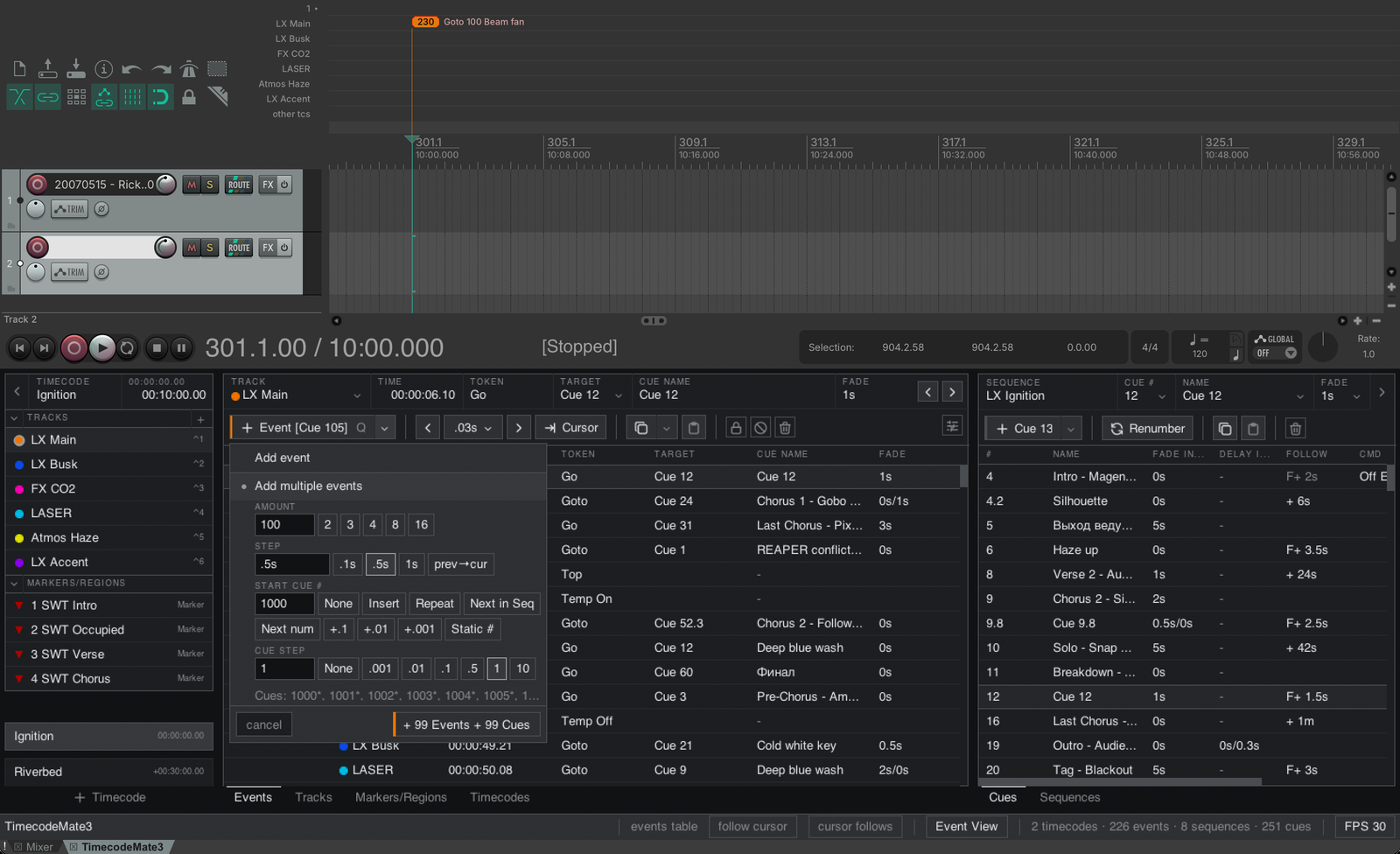
Copy et Paste : sélectionnez des événements d’un même timecode, Copy, sélectionnez la piste de destination, placez le curseur, Paste. Les temps relatifs sont conservés ; le mode Copy ancre au premier événement ou au curseur. Les événements venant de plusieurs pistes gardent leurs lignes : la ligne de la piste active arrive sur la piste sélectionnée et les autres autant de pistes au-dessus ou en dessous, y compris dans un autre timecode. Paste ne crée jamais de pistes ni de séquences et ne fait rien si les lignes ne rentrent pas ou si une cible est verrouillée ou désactivée. Un Undo retire le collage.
Plusieurs événements vers des cues : sélectionnez-les et ouvrez Target : Assign/create cues (numéro de départ et pas, ou Static # pour leur donner à tous le même cue), Renumber cues (refuse les doublons), Reassign cues in timeline order. L’aperçu indique quand un plan ne change rien.
Le bandeau décale aussi les événements, les déplace au curseur ou vers une autre piste, les verrouille, les désactive et les supprime. Fade utilise le temps du cue ou une valeur propre. Un clic droit sur l’en-tête du tableau donne les colonnes optionnelles : Duration, Region, Cue Delay, Cue Follow, Cue Command, Cue Notes.
Marqueurs et régions
Add marker et Add region créent des objets REAPER ordinaires ; gérez-les dans Markers/Regions (filtres markers et regions ; Select Events Only sélectionne les événements d’une région). Les marqueurs d’événements sur la règle sont modifiables : en déplacer ou en supprimer un modifie l’événement, sauf si l’événement, sa piste ou son timecode est verrouillé ou désactivé ; le marqueur revient alors.
Deux façons de transformer des marqueurs existants, par exemple issus d’un export SWT de Cubase, en événements :
events at markers (bandeau Markers/Regions) : sélectionnez une piste et les marqueurs. Chaque marqueur reçoit un événement avec le token et le réglage de cue de la piste ; les positions occupées sont sautées ; un Undo retire le lot.
Accept markers as Events (Event View settings) : les nouveaux marqueurs deviennent des événements dès qu’ils apparaissent. Le nom du marqueur est lu ainsi :
| Partie du nom du marqueur | Devient |
|---|---|
Nombre en tête, 5 | Numéro de cue (sinon le numéro du marqueur) |
Le reste, Chorus | Nom du cue |
{Lights} | Piste (sinon la piste sélectionnée) |
[text] | Commande du cue |
2/0.5 en fin | Fade 2 s, delay 0,5 s |
5 Chorus {Lights} 2/0.5 devient un événement sur Lights visant le cue 5 « Chorus ». Les événements gardent leur temps en secondes et ne suivent pas les changements de tempo ultérieurs.
Lock bloque les modifications. Disable masque en plus les événements d’une piste ou d’un timecode de l’Arrange, de la règle et du tableau ; ils participent toujours à l’Update. Les deux sont dans le bandeau et dans la colonne State.
Update avec grandMA3
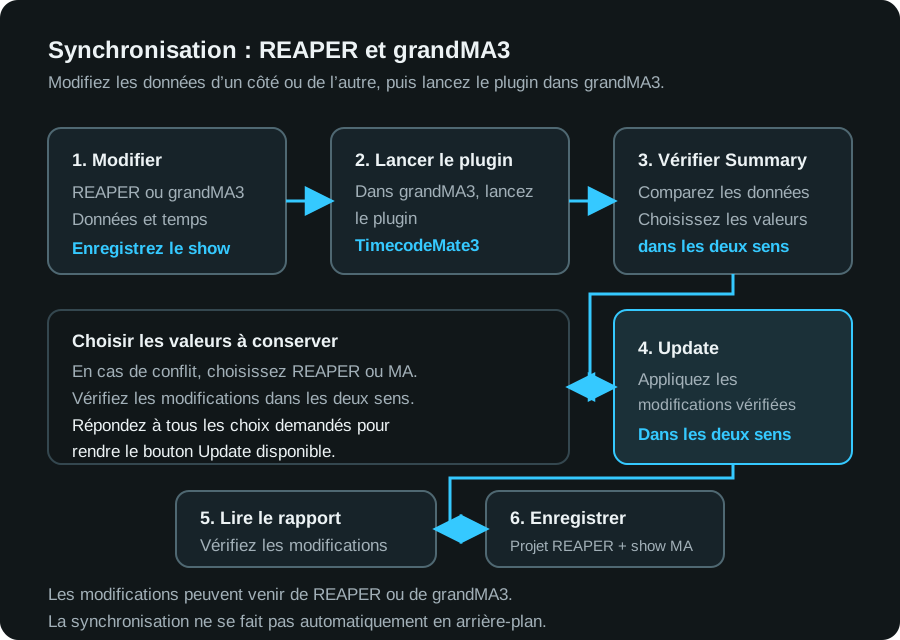
Update est bidirectionnel : les modifications faites dans REAPER vont vers grandMA3 et celles faites dans grandMA3 reviennent, en un seul passage. Il part toujours du plugin sur la console, et rien n’est écrit avant que vous appuyiez sur Update.
Connecter et vérifier
Après l’activation, l’ordinateur REAPER peut fonctionner sans Internet. Update fonctionne par Ethernet, Wi-Fi ou un réseau local mixte : par exemple, un ordinateur en Wi-Fi et une console reliée par câble au même routeur ou point d’accès.
Utilisez n’importe quel port Ethernet externe configuré de la console (Con1, Con2 ou Con3, selon le modèle) permettant de joindre l’ordinateur REAPER. Réglez son adresse IPv4 et son masque de sous-réseau dans Menu > Network > My Interfaces. Avec onPC, configurez l’adaptateur réseau dans le système d’exploitation.
Pour une configuration simple, utilisez des adresses différentes dans le même sous-réseau, par exemple REAPER 192.168.1.10, console 192.168.1.20, avec le masque 255.255.255.0 sur les deux appareils. Autorisez le port TCP du serveur REAPER (par défaut 48003) dans le pare-feu de l’ordinateur et désactivez l’isolation des clients Wi-Fi si elle bloque la communication entre les appareils.
Enregistrez une sauvegarde du projet et du show.
Dans REAPER, Settings, license and updates > Server : Run server activé, Status
Listening.Dans grandMA3, sélectionnez le Data Pool et exécutez
Plugin <slot>. Si REAPER endpoint s’ouvre, saisissez l’adresse IP de l’ordinateur REAPER (127.0.0.1sur un seul ordinateur) et le port (par défaut48003), puis Connect.
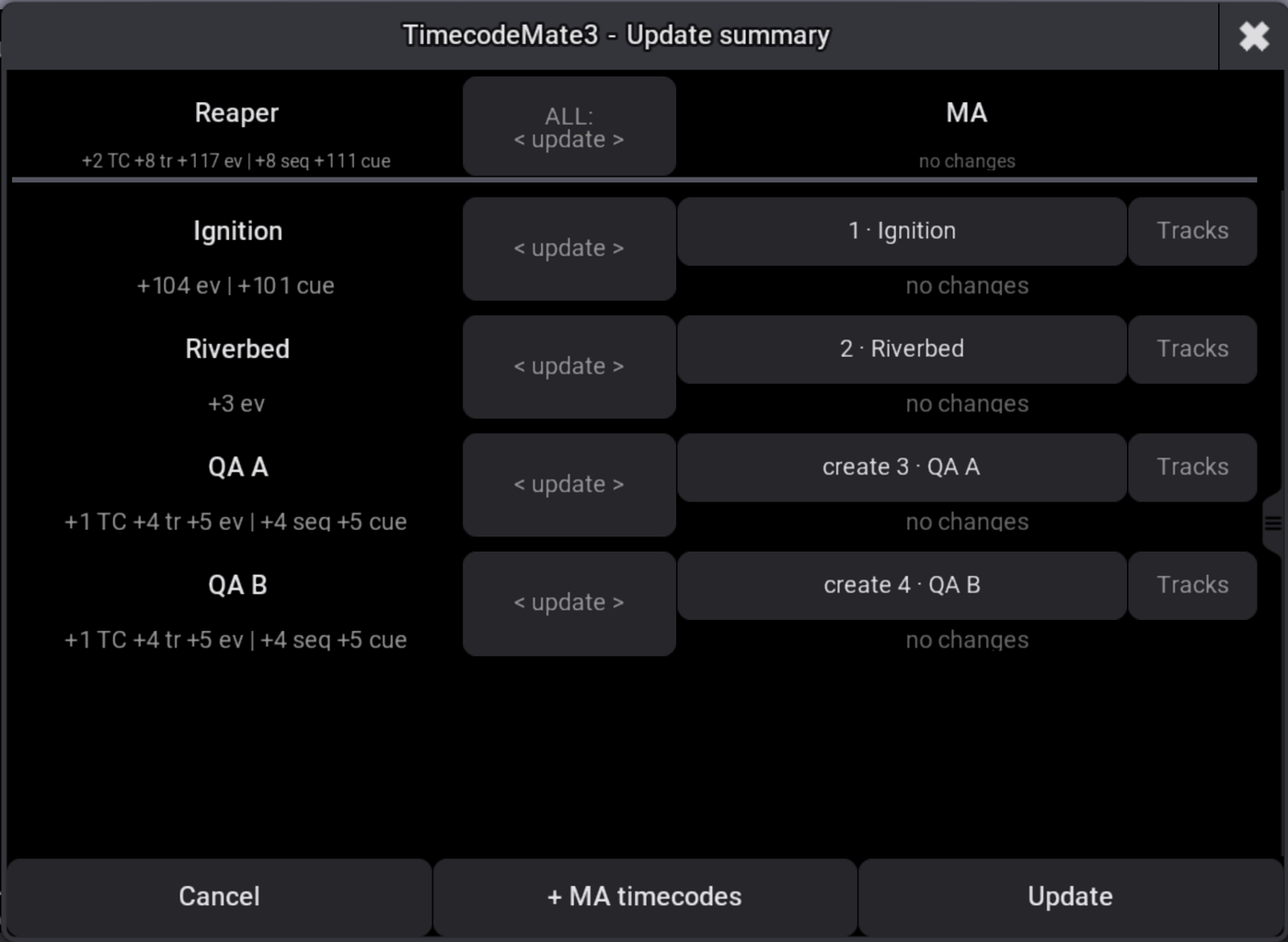
La Summary montre ce que chaque côté recevra. Elle peut vous demander de choisir une cible ou un emplacement de pool pour un nouveau timecode ou une nouvelle séquence, de choisir REAPER ou MA pour un conflit, ou de mettre do not sync sur un timecode à ne pas toucher. Update devient disponible une fois tous les choix faits ; Cancel ne change rien. Lisez ensuite le rapport. Si la connexion a été coupée, la reconnexion termine le même passage.
Ramener un timecode MA dans REAPER
Ouvrez le projet REAPER qui doit le recevoir, le serveur à l’écoute.
Exécutez le plugin dans le Data Pool qui contient le timecode.
Dans la Summary, appuyez sur + MA timecodes, saisissez
3,1 Thru 5ou2 + 7, puis Continue.Vérifiez : le nouveau timecode affiche create new ; un timecode MA sans nom arrive comme Timecode X, X étant son emplacement de pool. Pistes, événements, séquences et cues l’accompagnent.
Update, vérifiez le résultat dans REAPER, enregistrez les deux côtés.
Le même import en ligne de commande : Plugin 1 "add-from-ma 3" (emplacement de plugin 1, timecode 3). Après le premier import, utilisez l’Update normal ; ne réimportez pas le même timecode.
Envoyer un timecode REAPER vers grandMA3
Construisez-le dans REAPER, exécutez le plugin, choisissez les cibles MA ou emplacements de pool demandés par la Summary (vérifiez une cible existante avant de la lier), Update. Ensuite, les deux côtés peuvent le modifier.
Continuer à éditer des deux côtés
Éditez dans REAPER, dans grandMA3 ou dans les deux, puis Update. Une modification faite d’un côté est reportée de l’autre. La même valeur modifiée différemment des deux côtés est un conflit : la Summary demande laquelle garder, et View conflicts les liste. Le sélecteur de direction, par timecode ou pour ALL :
| Choix | Résultat |
|---|---|
< update > | Échanger les modifications dans les deux sens. |
< update > conflicts: Reaper ou conflicts: MA | Les deux sens ; les conflits prennent la valeur de ce côté. |
Reaper > ou < MA | Ce côté est la source de toute valeur différente, pas seulement des conflits. |
do not sync | Laisser ce timecode hors de ce passage. |
Les suppressions sont prudentes : supprimer un timecode ou une séquence synchronisés dans REAPER les laisse dans MA ; supprimer un timecode synchronisé dans MA le laisse dans REAPER avec sa synchronisation en pause. Les suppressions d’événements et de cues, elles, sont transmises. Reset sync state ne fait que reconstruire un appariement endommagé ; ce n’est pas un moyen de régler une différence dans la Summary.
Dépannage
| Problème | À faire |
|---|---|
| TimecodeMate3 est absent du menu Extensions de REAPER | REAPER 7.71 ou plus récent. Windows : la DLL est directement dans UserPlugins (Options > Show REAPER resource path). macOS : relancez l’installateur et passez Open Anyway. Redémarrez REAPER. |
| La fenêtre d’activation revient sans cesse | Gumroad : collez le code du reçu et Activate code. Vous avez un .tcm3key ? Install existing .tcm3key file... ou Install .tcm3key.... Or open a licence file... seulement avec un vrai .tcm3lic. Pas de place libre : écrivez au support. |
| grandMA3 ne peut pas importer ou exécuter le plugin | Le dossier complet TimecodeMate3-ma3 doit être dans la bibliothèque de plugins de cette machine. Importez le XML avec le chemin TimecodeMate3-ma3 dans un emplacement du bon Data Pool. Le System Monitor nomme ce qui a été chargé. |
| REAPER endpoint ne se connecte pas | Activez Run server ; Status doit indiquer Listening. Sinon, vérifiez le message d’erreur. Si le port est occupé, réglez un autre Port, Apply, et utilisez-le sur la console. Même réseau local, pare-feu ouvert, pas de 127.0.0.1 entre deux ordinateurs. timeout une fois : réessayez ; deux fois : envoyez le journal au support. macOS 15 ou plus récent : Privacy & Security > Local Network doit autoriser REAPER. |
| Update est grisé dans la Summary | Une ligne attend encore un choix : une valeur, un objet MA ou un emplacement de pool. |
| Un cue est arrivé mais aucun événement sur la timeline | Un cue est une entrée de liste sans temps. Vérifiez la piste et les événements du timecode MA. |
| Update signale des temps illisibles | Le Fade ou le Delay de ce cue est ignoré, pas effacé. Envoyez le nom du cue et tcm3_runs.log au support. |
| Un marqueur d’événement revient après un déplacement ou une suppression | Son événement, sa piste ou son timecode est verrouillé ou désactivé. Déverrouillez ou activez, puis recommencez. |
| La disposition est fausse après un redimensionnement | TCM3: Reset UI layout (columns, panes, scale) dans les Actions de REAPER. |
Support : support@vldurnov.com avec votre système, les versions de REAPER et grandMA3, les étapes, le message exact et une capture de la Summary ou du System Monitor. Achat : plugins.vldurnov.com/l/TimecodeMate3.
Référence des commandes
Actions REAPER
Toutes sous Extensions > TimecodeMate3, avec les sous-menus Events et Tracks, et dans l’Action list sous TCM3: ... :
| Action | Usage |
|---|---|
TCM3: Show UI | Afficher ou masquer la fenêtre. |
TCM3: Create event at cursor | Ajouter un événement sur la piste sélectionnée (Q par défaut). |
TCM3: Create event on Track N at cursor (N = 1 à 9) | Ajouter un événement directement sur la piste N du timecode actif. |
TCM3: Select Track N of the active Timecode (N = 1 à 9) | Sélectionner la piste N. |
TCM3: Select all events of the selected tracks | Sélectionner leurs événements. |
TCM3: Delete selected events | Supprimer les événements sélectionnés. |
TCM3: Convert TimecodeMate 2 markers to Events | Aide à la migration ; sauvegardez d’abord. |
TCM3: Reset UI layout (columns, panes, scale) | Restaurer la disposition par défaut. |
Commandes du plugin grandMA3
Plugin <slot>                           Update
Plugin <slot> "add-from-ma 1 Thru 5"    Update avec ces timecodes MA ajoutés
Plugin <slot> "reset"                   Reset sync state