
TimecodeMate3 Benutzerhandbuch
TimecodeMate3 ist ein Timecode-Editor für REAPER mit Synchronisierung in beide Richtungen mit grandMA3. Legen Sie Timecodes, Tracks, Events, Sequences und Cues in REAPER oder in grandMA3 an und tauschen Sie die Änderungen mit Update aus, das Sie immer aus dem grandMA3-Plugin starten.
Speichern Sie das REAPER-Projekt und die grandMA3-Show vor dem ersten Update. Undo in REAPER macht REAPER-Änderungen rückgängig, nicht aber eine bereits auf das Pult geschriebene Änderung.
Inhalt
Neu in Release 5
Die wichtigsten Änderungen
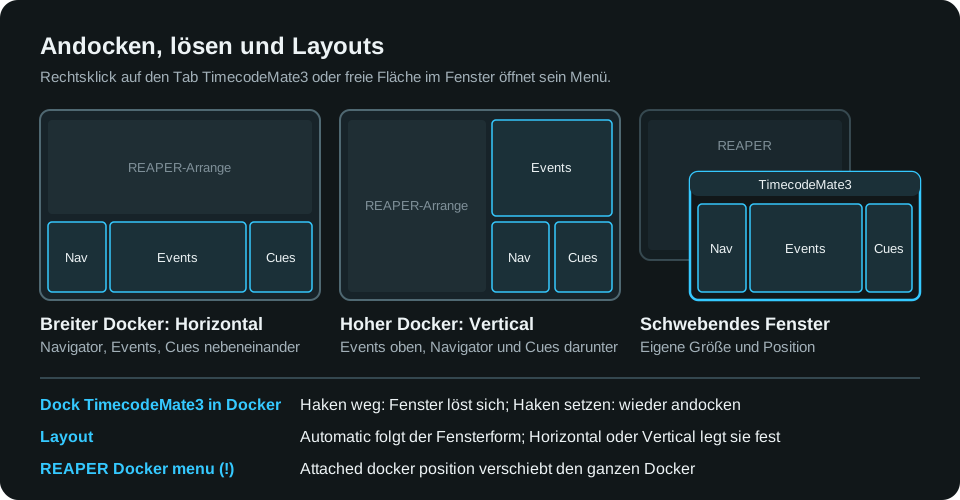
Neue Fensterlayouts; frei schwebend oder angedockt. Ein Rechtsklick auf den TimecodeMate3-Tab oder auf eine freie Fensterfläche öffnet das Fenstermenü. Entfernen Sie den Haken bei Dock TimecodeMate3 in Docker, um das Fenster zu lösen; setzen Sie ihn wieder, um es anzudocken. Layout ist Automatic (folgt der Fensterform), Horizontal oder Vertical. Show navigator, Show separate Cue table und Interface scale passen das Fenster an kleine Bildschirme an.
Q zeichnet an der Wiedergabeposition auf. Q und Add event verwenden während der Wiedergabe die Wiedergabeposition und im Stillstand den Bearbeitungscursor. Q folgt der Cue-Zuordnung des ausgewählten Tracks.
Track-Tastenkürzel. Standardbelegung Mac / Windows:
Track 1–9 auswählen: Control+1-9 / Ctrl+Shift+1-9;
ein Event direkt auf Track 1–9 anlegen: Command+Control+1-9 / Ctrl+Alt+Shift+1-9 (mit Token und Cue-Einstellungen dieses Tracks);
alle Events der ausgewählten Tracks auswählen: Control+A / Ctrl+Shift+A.
Navigator und Add event zeigen Ihre tatsächliche Belegung; ändern Sie sie in der Action list von REAPER.
Einen Abschnitt auf mehreren Tracks wiederholen. Kopieren Sie Events von mehreren Tracks, wählen Sie den Ziel-Track und fügen Sie mit Paste ein: Spuren und Abstände bleiben erhalten, auch in einem anderen Timecode, und Cues werden in der Sequence des jeweiligen Ziel-Tracks aufgelöst.
Zuverlässigeres Update mit grandMA3. Ein nach einem Import erneut geöffnetes Projekt zeigt keine falschen Konflikte mehr. Die Zielauswahl in Summary zeigt den Fortschritt; die erneute Wahl des ursprünglichen Ziels nimmt die Änderung zurück. + MA timecodes akzeptiert Bereiche wie
1 Thru 5; ein unbenannter MA-Timecode kommt als Timecode X an (X ist sein Pool-Slot). Nicht lesbare Fade-/Delay-Werte werden für diese Cue übersprungen, statt ihr Timing zu löschen.
Außerdem neu
Gumroad-Aktivierung auf dem Mac wie unter Windows: Fügen Sie den Code aus der Quittung unter Enter your Gumroad code ein und wählen Sie Activate code.
Update-Prüfung unter macOS: Settings, license and updates... > Updates. Download update öffnet das Archiv im Browser; installieren Sie es selbst.
Disable blendet die Events eines Tracks oder Timecodes in Arrange, auf dem Lineal und in der Events-Tabelle aus. Das gilt nur in REAPER; die Daten nehmen weiterhin am Update teil.
Navigator: Doppelklick auf einen Namen oder F2 benennt um; Doppelklick auf den Farbpunkt eines Tracks wählt seine Events aus oder ab. Ein Rechtsklick auf eine Spaltenüberschrift der Events-Tabelle wählt die Spalten.
Static # gibt mehreren Events eine gemeinsame Cue; Renumber cues lehnt doppelte Nummern ab; ein Plan ohne Änderung sagt das.
Extensions > TimecodeMate3 hat Untermenüs für Events und Tracks. Die separate Aktion für erzwungenes Event + Cue entfällt. About heißt jetzt Settings, license and updates.
Korrekturen
Abgelehnte Einfügungen, Serien und Paste-Vorgänge nennen den Grund und ändern nichts, auch nicht Auswahl und Undo. Einfügen vor dem Start eines Timecodes verlängert ihn, ohne Events zu verschieben; vor Projektnull und in gesperrten oder deaktivierten Regions entsteht nichts.
Undo nach wiederholtem Paste und nach Event-Änderungen erhält Events und Lineal-Marker.
Mac: In Popovers eingegebene Werte gelten sofort; Command+A/C/V/X funktionieren in unseren Feldern, auch mit russischem Tastaturlayout.
Select all hebt die Auswahl nicht mehr auf; der Farbpunkt-Schalter funktioniert auch bei Wiederholung.
Position des schwebenden Fensters, Andocken und Einstellungen bleiben beim erneuten Öffnen und in Screensets erhalten. Das Schließen des Fensters beendet die Hintergrundarbeit. Statusmeldungen erhalten Platz vor den Zählern.
Weniger Verbindungs-Timeouts mit grandMA3; REAPER auf dem Mac reagiert auch im Hintergrund.
Ein fehlender oder nicht lesbarer MA-Plugin-Ordner wird mit Pfad und Grund gemeldet. Die Update-Prüfung verzögert Andocken und Schließen des Fensters nicht mehr.
In fünf Minuten startklar
Installieren Sie die REAPER-Erweiterung und das grandMA3-Plugin aus demselben Paket und aktivieren Sie (nächster Abschnitt).
Öffnen Sie Ihr REAPER-Projekt und Ihre grandMA3-Show.
Klicken Sie in REAPER mit der rechten Maustaste auf den Tab TimecodeMate3 und öffnen Sie Settings, license and updates.... Unter Server ist Run server eingeschaltet und Status zeigt
Listening. Für ein Pult auf einem anderen Rechner notieren Sie die Adresse unter This machine und den Port.Führen Sie in grandMA3 im Data Pool Ihrer Show
Plugin <slot>aus. Geben Sie die REAPER-Adresse ein, falls danach gefragt wird.Die Summary zeigt, was jede Seite erhält. Um einen vorhandenen MA-Timecode nach REAPER zu holen, drücken Sie + MA timecodes. Treffen Sie die abgefragten Entscheidungen und drücken Sie Update.
Lesen Sie den Bericht, prüfen Sie das Pult, speichern Sie Projekt und Show.
Installation und Aktivierung
Voraussetzungen: REAPER 7.71 oder neuer; grandMA3 2.4 oder neuer (Pult oder onPC); REAPER und grandMA3 auf einem Rechner oder im selben lokalen Netzwerk.
REAPER-Erweiterung
Beenden Sie zuerst REAPER und grandMA3.
| Windows | macOS | |
|---|---|---|
| Datei | reaper_timecodemate3.dll | TimecodeMate3-5.0.1-macos-installer.pkg |
| Vorgehen | Kopieren Sie die DLL direkt nach C:\Users\<Sie>\AppData\Roaming\REAPER\UserPlugins. Options > Show REAPER resource path öffnet den übergeordneten Ordner. | Starten Sie den Installer. Er legt reaper_timecodemate3.dylib in ~/Library/Application Support/REAPER/UserPlugins/ ab und ersetzt eine ältere Version. |
| Bei Blockade | Das Paket ist nicht signiert. System Settings > Privacy & Security > Open Anyway, dann erneut starten. |
Starten Sie REAPER und wählen Sie Extensions > TimecodeMate3 > Show UI. Ist eine Aktivierung nötig, öffnet sich das Aktivierungsfenster.
Aktivieren
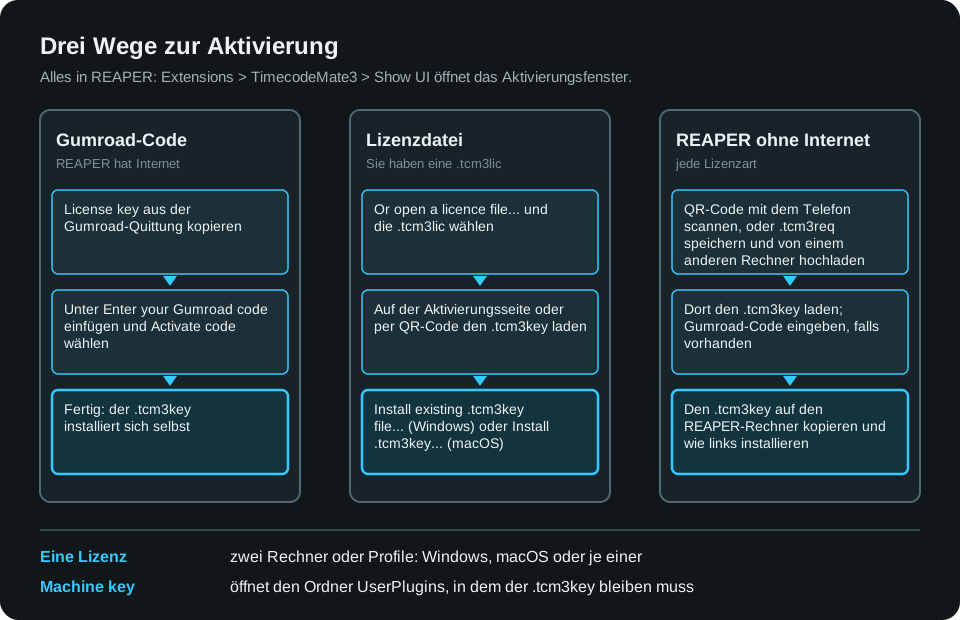
Gumroad-Code (Internet nötig): fügen Sie den License key aus Ihrer Quittung unter Enter your Gumroad code ein und wählen Sie Activate code. Der Schlüssel installiert sich selbst. Ein abgelehnter Code bleibt zur Korrektur im Feld.
Lizenzdatei: Or open a licence file..., die
.tcm3licwählen, den.tcm3keyüber die Aktivierungsseite oder den QR-Code holen, dann Install existing .tcm3key file... (Windows) oder Install .tcm3key... (macOS).REAPER ohne Internet: scannen Sie den QR-Code mit dem Telefon und geben Sie dort den Gumroad-Code ein, falls Sie einen haben, oder speichern Sie eine
.tcm3reqund laden Sie sie von einem anderen Rechner auf der Aktivierungsseite hoch. Bringen Sie den.tcm3keyzurück und installieren Sie ihn.
Eine Lizenz gilt für zwei Rechner oder Profile: Windows, macOS oder je einer. Der Schlüssel gehört zu seinem Rechner und bleibt neben der Erweiterung in UserPlugins. Settings, license and updates... > Machine key öffnet diesen Ordner; Machine slot: N of 2 zeigt die belegten Plätze. Ein verlorener Schlüssel kommt durch Wiederholen der Aktivierung für diesen Rechner zurück, oder über den Support.
grandMA3-Plugin
Kopieren Sie den gesamten Ordner
TimecodeMate3-ma3in die grandMA3-Plugin-Bibliothek auf jedem Pult und onPC-Rechner, der die Show fährt. Üblicher Windows-Pfad:C:\ProgramData\MALightingTechnology\gma3_library\datapools\pluginsÖffnen Sie im Data Pool Ihrer Show einen Plugin Pool, wählen Sie einen freien Slot und importieren Sie
TimecodeMate3-ma3.xmlmit dem PfadTimecodeMate3-ma3.Einmal ausführen:
Plugin <slot>.
Die Show speichert nur einen kleinen Loader; der Code wird bei jedem Lauf aus diesem Ordner gelesen. Zum Aktualisieren kopieren Sie den neuen Ordner auf jeden Rechner, schließen eine offene Summary und importieren mit Überschreiben in denselben Slot.
Version prüfen: Settings, license and updates... in REAPER zeigt Release 5.0.1; der System Monitor von grandMA3 zeigt beim Start des Plugins TCM3 TimecodeMate3 plugin loaded (build …).
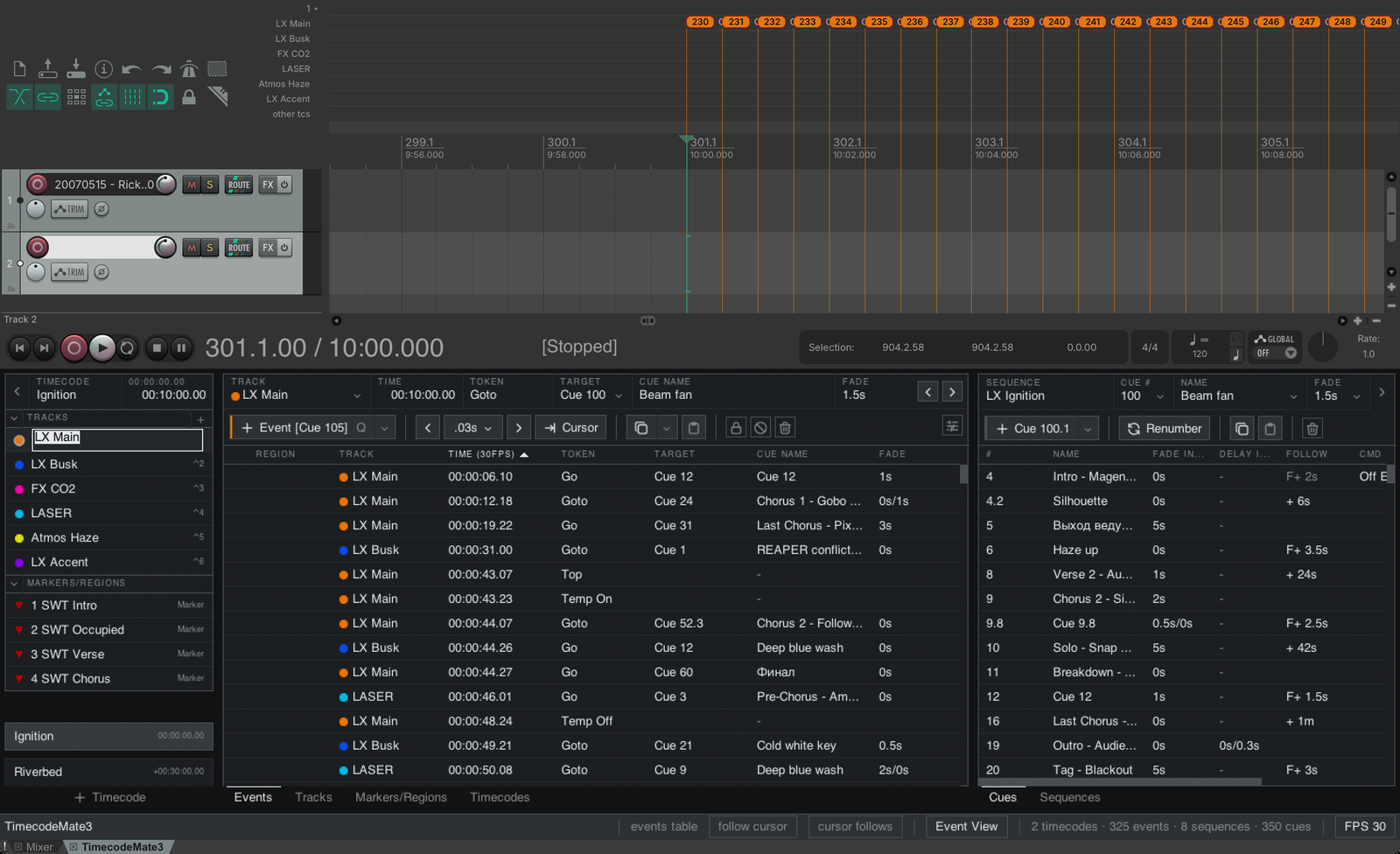
Das Fenster
| Bereich | Inhalt |
|---|---|
| Links: Navigator | Timecodes, ihre Tracks und nicht zugeordnete Marker. Klick wählt aus. Doppelklick auf einen Namen oder F2 benennt um. Doppelklick auf den Farbpunkt eines Tracks wählt alle seine Events. |
| Oben: Leiste | Der gewählte Track und das gewählte Event: Time, Token, Target, Cue-Name, Fade und Add mit seinem Kürzel Q. |
| Mitte: Tabellen | Events, Tracks, Markers/Regions, Timecodes. |
| Rechts: Cues und Sequences | Die Cue-Liste der gewählten Sequence. |
| Unten: Statusleiste | Meldungen und Zähler, Event View, follow cursor und cursor follows sowie der Produktname, der die Einstellungen öffnet. |
Andocken, lösen und Layout
Ein Rechtsklick auf den Tab TimecodeMate3 oder auf freie Fläche im Fenster öffnet das Fenstermenü:
| Menüpunkt | Wirkung |
|---|---|
| Dock TimecodeMate3 in Docker | Angehakt: angedockt. Haken entfernen, um das Fenster zu lösen; Größe und Position werden gemerkt. |
| Layout | Automatic folgt der Fensterform: hoch ist Vertical, breit ist Horizontal. Horizontal oder Vertical legt es fest. Ziehen Sie die Trenner; sie werden gemerkt. |
| Show navigator, Show separate Cue table, Show status bar | Blendet die Bereiche ein oder aus. Ausgeblendete Cues und Sequences werden zu Tabs in der Mitte; sind beide Seitenbereiche aus, füllen die Tabellen das Fenster. |
| Interface scale | Größere oder kleinere Oberfläche. |
| Events table follows cursor, Cursor follows Events table | Koppeln die Tabellenauswahl und den REAPER-Cursor. |
| Event view settings..., Project frame rate: ... | Darstellung der Spuren; die Framerate für die Zeitanzeige. |
| Settings, license and updates... | Siehe unten. |
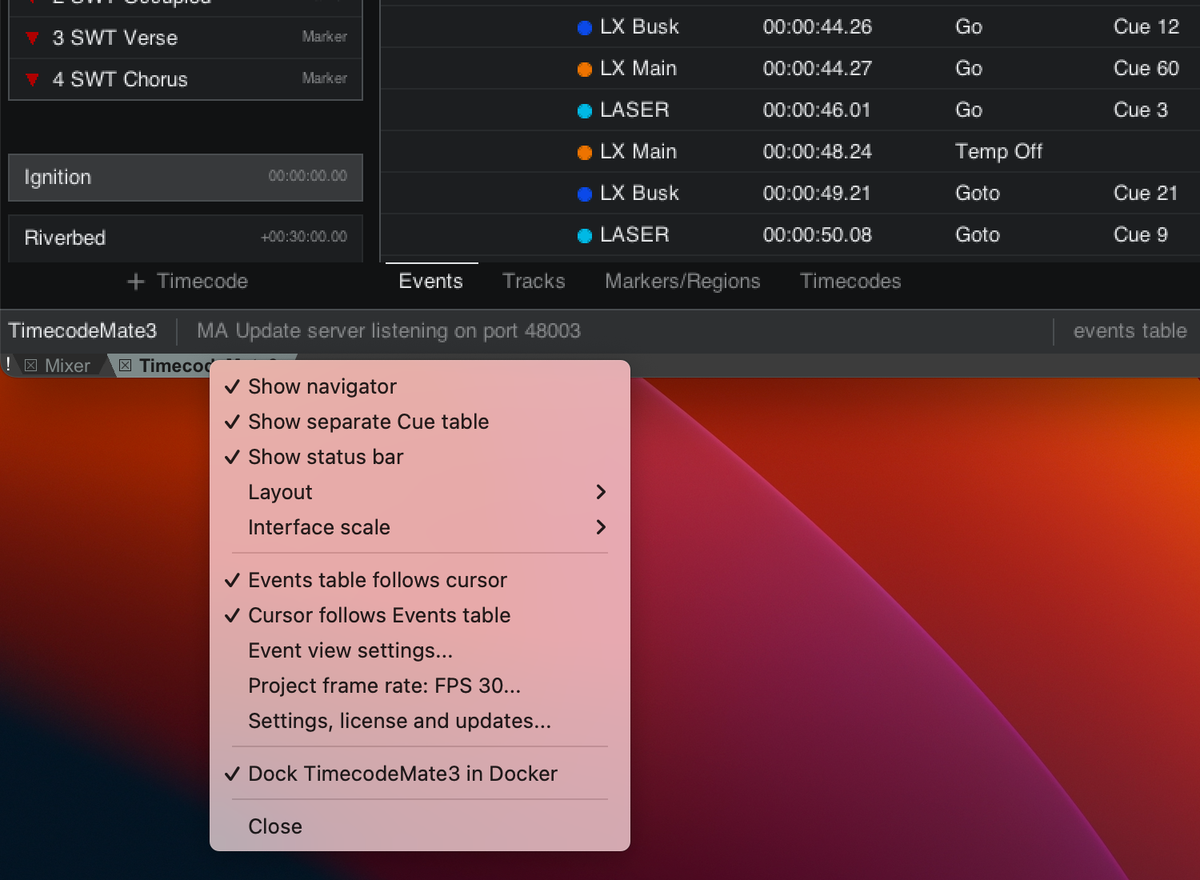
Um den ganzen Docker mit allen Tabs zu verschieben, nutzen Sie REAPERs eigenes Docker-Menü, das kleine ! neben den Tabs: Attached docker position: left, right, top oder bottom. Unseren Tab allein ziehen Sie in einen anderen Docker oder an einen Bildschirmrand. Auf einem kleinen Bildschirm empfiehlt sich ein linker oder rechter Docker mit Automatic-Layout.
Layout verstellt? Führen Sie TCM3: Reset UI layout (columns, panes, scale) aus REAPERs Actions aus. Fenster weg? Extensions > TimecodeMate3 > Show UI.
Settings, license and updates
Öffnet sich aus dem Fenstermenü oder über den Produktnamen in der Statusleiste.
Release, Licensed to, Machine slot: N of 2 und Machine key, das den Ordner mit Ihrem
.tcm3keyöffnet.Updates: Check now, Check for updates automatically, Update status. Download update öffnet das Release-Archiv im Browser; installieren Sie es selbst. Mac 4.3.0 hat keine Update-Prüfung: holen Sie 5.0.1 bei Gumroad oder über Ihren Download-Link.
Server: Run server, Port mit Apply, Status und die IPv4-Adressen unter This machine für ein Pult im Netzwerk.
MA peer sync state mit View peers sowie Interface scale.
Tastenkürzel
| Aktion | macOS | Windows |
|---|---|---|
| Event am Cursor anlegen | Q | Q |
| Event auf Track 1–9 am Cursor anlegen | Command+Control+1…9 | Ctrl+Alt+Shift+1…9 |
| Track 1–9 des aktiven Timecodes wählen | Control+1…9 | Ctrl+Shift+1…9 |
| Alle Events der gewählten Tracks wählen | Control+A | Ctrl+Shift+A |
Die Belegungen gehören REAPERs Actions > Show action list; ändern Sie sie dort, Navigator und Add zeigen die aktuelle Zuweisung. Am Mac ist Control die Taste Control, nicht Command. Die Anlege-Aktionen nutzen während der Wiedergabe die Wiedergabeposition und im Stillstand den Bearbeitungscursor, mit Token und Cue-Einstellung des jeweiligen Tracks. Kann ein Event nicht angelegt werden (kein solcher Track, gesperrt oder deaktiviert, Position belegt), ändert sich nichts und die Statusleiste nennt den Grund.
Showmodell
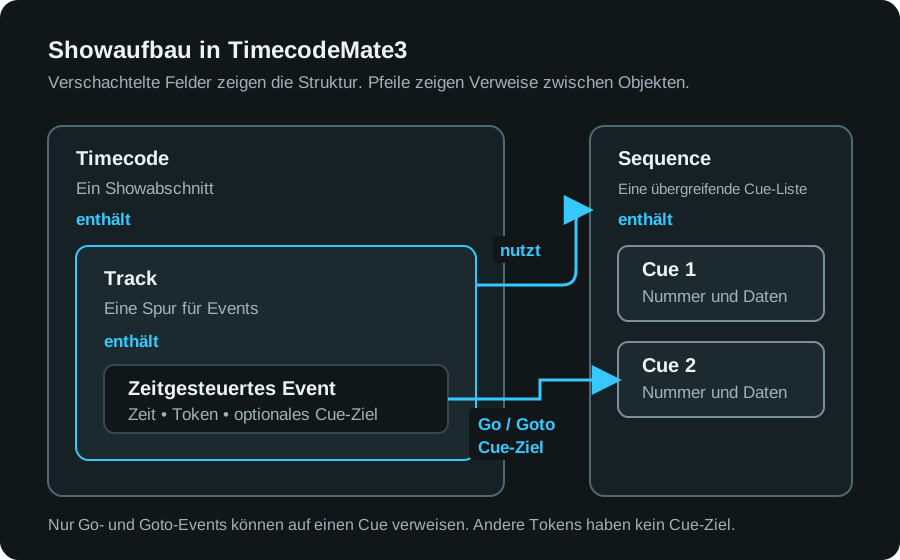
| Objekt | Bedeutung |
|---|---|
| Timecode | Ein Song, eine Szene oder ein Akt: ein Abschnitt des REAPER-Projekts mit Start und End. |
| Track | Eine Event-Spur in einem Timecode, meist an eine Sequence gebunden. |
| Sequence | Eine globale Cue-Liste; mehrere Tracks können sich eine teilen. |
| Cue | Nummer, Name, Fades, Delays, Follow, Befehl, Notizen. |
| Event | Ein zeitgesteuerter Befehl (Go, Goto, Top...) auf einem Track, optional auf einen Cue gerichtet. |
| Marker/Region | Ein gewöhnliches REAPER-Objekt; es kann zu einem Timecode gehören. |
TimecodeMate3-Daten liegen im REAPER-Projekt, MA-Daten in der Show; Update paart die Objekte und tauscht Änderungen aus. Zeit wird in Sekunden gespeichert, die Framerate ändert nur die Anzeige. Event Columns > Display absolute time schaltet zwischen Projektzeit und Zeit ab Timecode-Start um.
In Tabellen: Klick wählt aus, Strg/Cmd-Klick ergänzt, Umschalt-Klick wählt einen Bereich, Doppelklick bearbeitet; Enter übernimmt, Escape bricht ab, Tab springt weiter.
Bearbeiten in REAPER
Timecode und Tracks
Ein neues Projekt enthält bereits einen Timecode, einen Track und eine Sequence. Benennen Sie sie um oder legen Sie eigene an:
Legen Sie in Timecodes oder im Navigator einen Timecode an und setzen Sie Start und End weit genug für alle seine Events.
Wählen Sie ihn, öffnen Sie Tracks, Add track; setzen Sie Name, Farbe, Sequence und Default Token.
Allmacht den Track überall verfügbar.New cue # bestimmt, was ein neues Event bekommt:
None(kein Cue), die nächste oder eine eingefügte Cue-Nummer oder Static number.
Cues
Wählen Sie in Cues eine Sequence, Add Cue, dann bearbeiten Sie Nummer, Name, Fade In/Out, Delay In/Out, Follow, Befehl und Notizen. Nummern dürfen Dezimalstellen haben (1.5). Renumber gibt einem gewählten Bereich neue Nummern; es lehnt Dubletten ab und führt nie Cues zusammen.
Events
Wählen Sie den Track.
Setzen Sie den Bearbeitungscursor auf die Zeit oder starten Sie die Wiedergabe.
Drücken Sie Q oder Add. Während der Wiedergabe landet das Event an der Wiedergabeposition, im Stillstand am Bearbeitungscursor.
Prüfen Sie Token und Target.
GoundGotokönnen auf einen Cue zielen; ein leeres Target folgt der Reihenfolge der Sequence und erscheint als(Cue 3).
Beim Hören aufzeichnen: Wiedergabe starten und bei jedem Moment Q drücken, oder Command+Control+N / Ctrl+Alt+Shift+N, um das Event direkt auf Track N zu setzen. Halten Sie den Fokus aus Textfeldern heraus. Anhalten, Zeilen prüfen, dann Update.
Eine regelmäßige Reihe: Add Events > Add multiple events, Amount und Step setzen (0.5s, 250ms, 2m; prev→cur wiederholt den letzten Abstand), Vorschau prüfen, Apply. Belegte Positionen werden übersprungen; ein Undo entfernt die ganze Reihe.
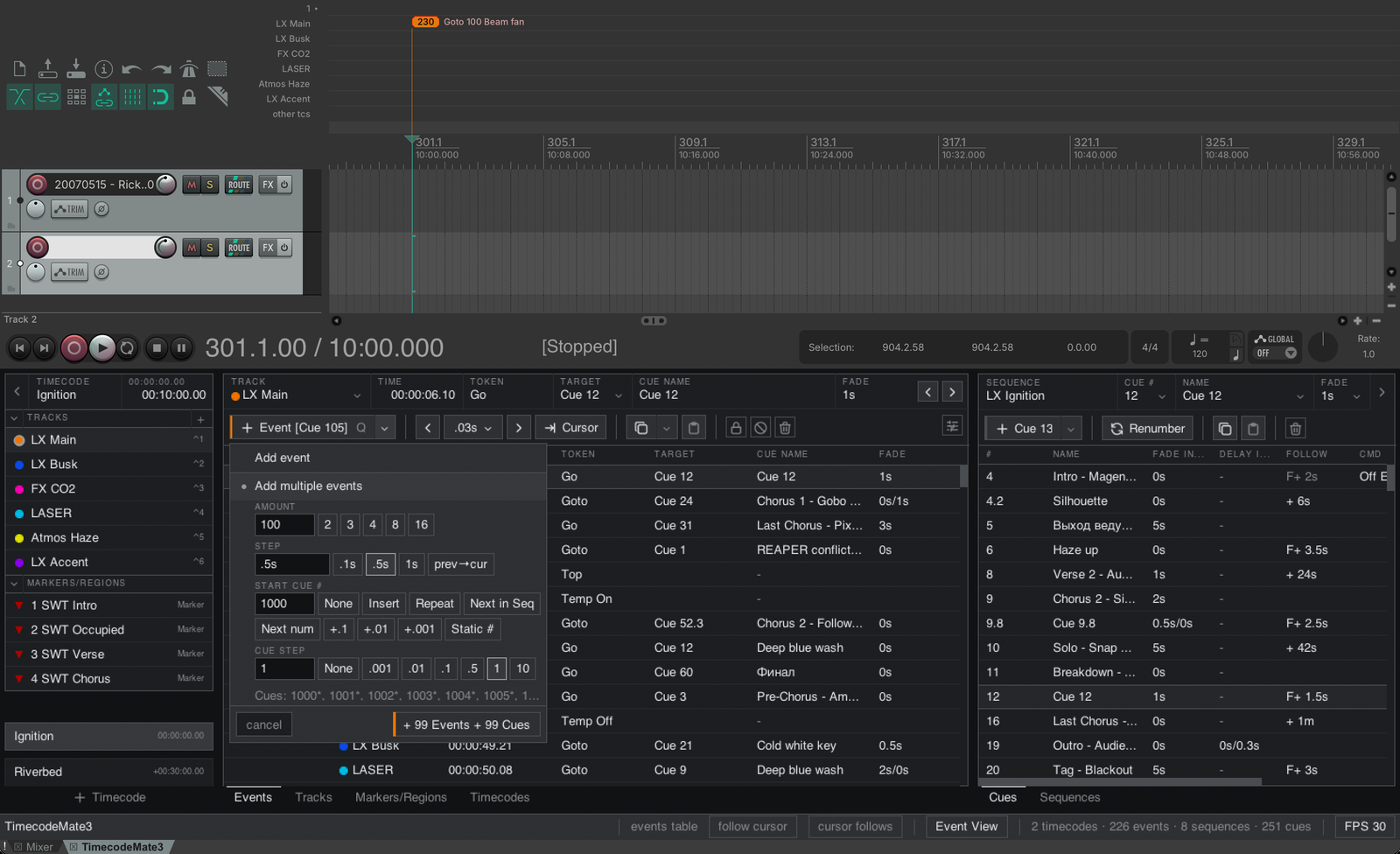
Copy und Paste: Events eines Timecodes wählen, Copy, Ziel-Track wählen, Cursor setzen, Paste. Die relativen Zeiten bleiben; der Copy-Modus verankert am ersten Event oder am Cursor. Events von mehreren Tracks behalten ihre Spuren: die Spur des aktiven Tracks landet auf dem gewählten Track, die anderen gleich viele Tracks darüber oder darunter, auch in einem anderen Timecode. Paste legt nie Tracks oder Sequences an und tut nichts, wenn die Spuren nicht passen oder ein Ziel gesperrt oder deaktiviert ist. Ein Undo entfernt das Einfügen.
Mehrere Events auf Cues: auswählen und Target öffnen: Assign/create cues (Startnummer und Schritt, oder Static # für einen Cue für alle), Renumber cues (lehnt Dubletten ab), Reassign cues in timeline order. Die Vorschau sagt, wenn ein Plan nichts ändert.
Die Leiste verschiebt Events auch schrittweise, zum Cursor oder auf einen anderen Track, sperrt, deaktiviert und löscht sie. Fade nutzt die Cue-Zeiten oder einen eigenen Wert. Rechtsklick auf die Tabellenkopfzeile zeigt optionale Spalten: Duration, Region, Cue Delay, Cue Follow, Cue Command, Cue Notes.
Marker und Regionen
Add marker und Add region legen gewöhnliche REAPER-Objekte an; verwalten Sie sie in Markers/Regions (Filter markers und regions; Select Events Only wählt die Events einer Region). Event-Marker im Lineal sind editierbar: Verschieben oder Löschen ändert das Event, außer das Event, sein Track oder sein Timecode ist gesperrt oder deaktiviert; dann kehrt der Marker zurück.
Zwei Wege, vorhandene Marker, etwa aus einem Cubase-SWT-Export, in Events zu verwandeln:
events at markers (Leiste Markers/Regions): einen Track und die Marker wählen. Jeder Marker erhält ein Event mit Token und Cue-Einstellung des Tracks; belegte Positionen werden übersprungen; ein Undo entfernt die Reihe.
Accept markers as Events (Event View settings): neue Marker werden beim Erscheinen zu Events. Der Markername wird so gelesen:
| Teil des Markernamens | Wird zu |
|---|---|
Führende Zahl, 5 | Cue-Nummer (sonst die Nummer des Markers) |
Der Rest, Chorus | Cue-Name |
{Lights} | Track (sonst der gewählte Track) |
[text] | Cue-Befehl |
2/0.5 am Ende | Fade 2 s, Delay 0,5 s |
5 Chorus {Lights} 2/0.5 wird zu einem Event auf Lights, das auf Cue 5 „Chorus“ zielt. Events behalten ihre Zeit in Sekunden und folgen späteren Tempoänderungen nicht.
Lock verhindert Änderungen. Disable blendet zusätzlich die Events eines Tracks oder Timecodes aus Arrange, Lineal und Tabelle aus; am Update nehmen sie weiter teil. Beides finden Sie in der Leiste und in der Spalte State.
Update mit grandMA3
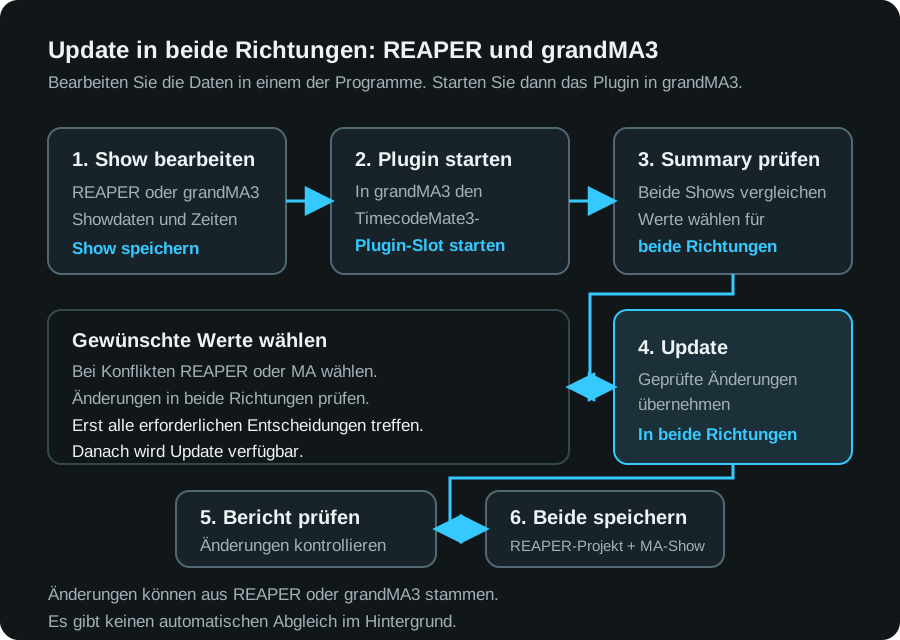
Update läuft in beide Richtungen: Änderungen aus REAPER gehen nach grandMA3, Änderungen aus grandMA3 kommen zurück, in einem Durchgang. Es startet immer aus dem Plugin am Pult, und nichts wird geschrieben, bevor Sie Update drücken.
Verbinden und prüfen
Nach der Aktivierung kann der REAPER-Rechner ohne Internet arbeiten. Update funktioniert über Ethernet, WLAN oder ein gemischtes lokales Netzwerk: zum Beispiel mit dem Rechner im WLAN und dem Pult per Kabel am selben Router oder Access Point.
Verwenden Sie einen beliebigen konfigurierten externen Ethernet-Port des Pults (Con1, Con2 oder Con3, sofern vorhanden), über den der REAPER-Rechner erreichbar ist. IPv4-Adresse und Subnetzmaske werden unter Menu > Network > My Interfaces eingestellt. Bei onPC konfigurieren Sie den Netzwerkadapter im Betriebssystem.
Für eine einfache Verbindung verwenden Sie unterschiedliche Adressen im selben Subnetz, zum Beispiel REAPER 192.168.1.10, Pult 192.168.1.20, beide mit der Maske 255.255.255.0. Geben Sie den TCP-Port des REAPER-Servers (Standard 48003) in der Firewall des Rechners frei und deaktivieren Sie die WLAN-Client-Isolation, falls sie die Verbindung zwischen den Geräten blockiert.
Speichern Sie eine Sicherung von Projekt und Show.
In REAPER, Settings, license and updates > Server: Run server an, Status
Listening.Wählen Sie in grandMA3 den Data Pool und führen Sie
Plugin <slot>aus. Öffnet sich REAPER endpoint, geben Sie die IP-Adresse des REAPER-Rechners ein (127.0.0.1auf einem Rechner) und den Port (Standard48003), dann Connect.
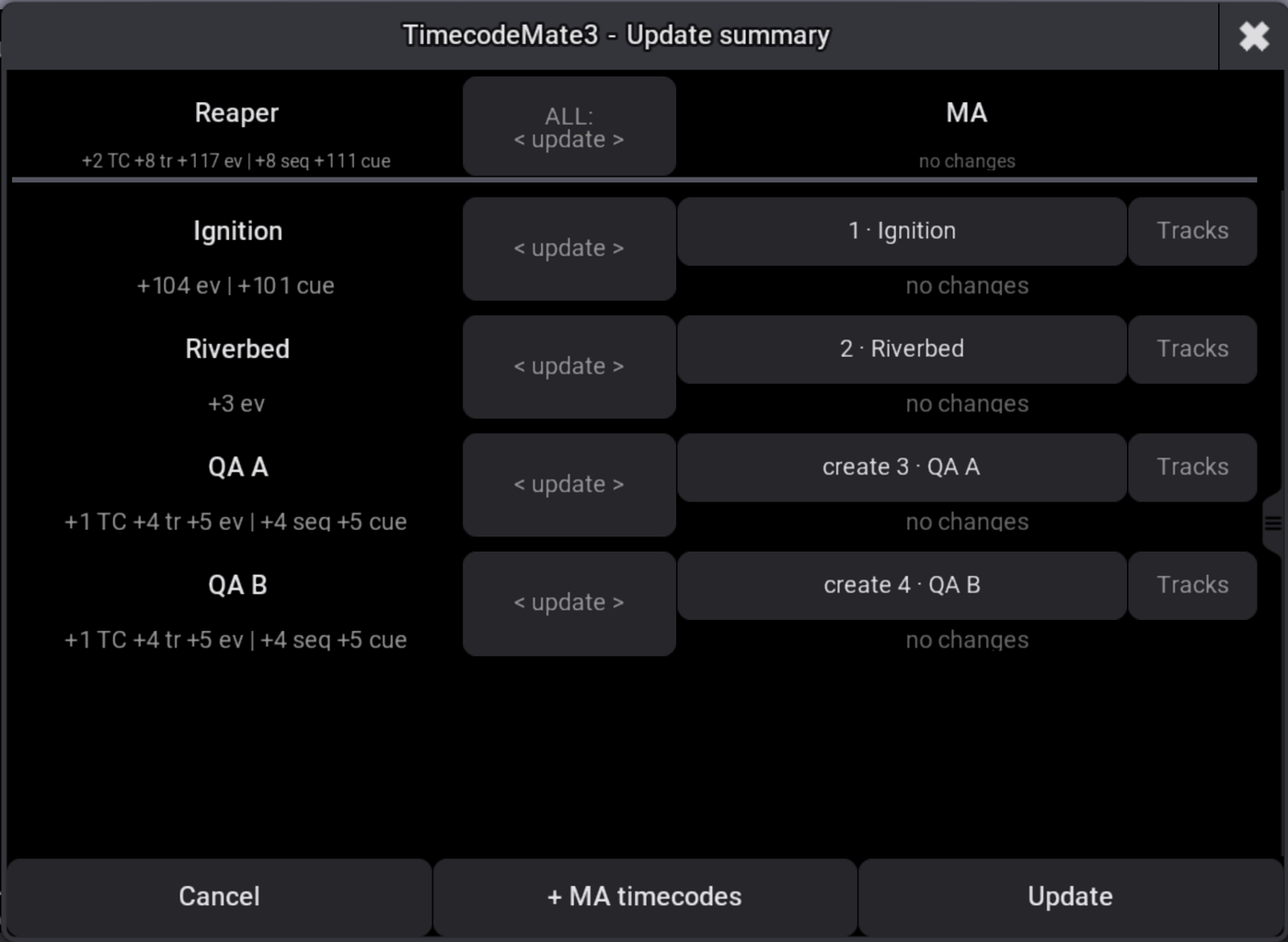
Die Summary zeigt, was jede Seite erhält. Sie kann Sie bitten, ein Ziel oder einen Pool-Slot für einen neuen Timecode oder eine neue Sequence zu wählen, bei einem Konflikt REAPER oder MA zu wählen oder einen Timecode auf do not sync zu setzen, der unberührt bleiben soll. Update wird verfügbar, sobald alle Entscheidungen getroffen sind; Cancel ändert nichts. Lesen Sie danach den Bericht. Bricht die Verbindung ab, beendet das erneute Verbinden denselben Durchgang.
Einen MA-Timecode nach REAPER holen
Öffnen Sie das REAPER-Projekt, das ihn erhalten soll; der Server lauscht.
Führen Sie das Plugin in dem Data Pool aus, der den Timecode enthält.
Drücken Sie in der Summary + MA timecodes, geben Sie
3,1 Thru 5oder2 + 7ein, dann Continue.Prüfen: der neue Timecode zeigt create new; ein unbenannter MA-Timecode kommt als Timecode X an, X ist sein Pool-Slot. Tracks, Events, Sequences und Cues kommen mit.
Update, Ergebnis in REAPER prüfen, beide Seiten speichern.
Derselbe Import von der Befehlszeile: Plugin 1 "add-from-ma 3" (Plugin-Slot 1, Timecode 3). Nach dem ersten Import nutzen Sie das normale Update; importieren Sie denselben Timecode nicht erneut.
Einen REAPER-Timecode nach grandMA3 senden
In REAPER aufbauen, das Plugin ausführen, die von der Summary abgefragten MA-Ziele oder Pool-Slots wählen (ein bestehendes Ziel vor dem Binden prüfen), Update. Danach können beide Seiten ihn bearbeiten.
Auf beiden Seiten weiterarbeiten
Bearbeiten Sie in REAPER, in grandMA3 oder in beiden, dann Update. Eine Änderung auf einer Seite wird auf die andere übertragen. Derselbe Wert, auf beiden Seiten unterschiedlich geändert, ist ein Konflikt: die Summary fragt, welcher bleiben soll, und View conflicts listet sie auf. Die Richtungswahl, je Timecode oder für ALL:
| Auswahl | Ergebnis |
|---|---|
< update > | Änderungen in beide Richtungen austauschen. |
< update > conflicts: Reaper oder conflicts: MA | Beide Richtungen; Konflikte nehmen den Wert dieser Seite. |
Reaper > oder < MA | Diese Seite ist die Quelle für jeden abweichenden Wert, nicht nur für Konflikte. |
do not sync | Diesen Timecode in diesem Durchgang auslassen. |
Löschen ist zurückhaltend: ein in REAPER gelöschter synchronisierter Timecode oder eine Sequence bleibt in MA; ein in MA gelöschter synchronisierter Timecode bleibt in REAPER mit pausierter Synchronisierung. Gelöschte Events und Cues werden übertragen. Reset sync state stellt nur beschädigte Paarungen wieder her; es ist kein Weg, einen Unterschied in der Summary zu klären.
Problemlösung
| Problem | Vorgehen |
|---|---|
| TimecodeMate3 fehlt in REAPERs Menü Extensions | REAPER 7.71 oder neuer. Windows: die DLL liegt direkt in UserPlugins (Options > Show REAPER resource path). macOS: Installer erneut starten und Open Anyway passieren. REAPER neu starten. |
| Das Aktivierungsfenster erscheint immer wieder | Gumroad: Quittungscode einfügen und Activate code. Haben Sie einen .tcm3key? Install existing .tcm3key file... oder Install .tcm3key.... Or open a licence file... nur mit einer echten .tcm3lic. Kein freier Platz: an den Support schreiben. |
| grandMA3 kann das Plugin nicht importieren oder ausführen | Der gesamte Ordner TimecodeMate3-ma3 muss in der Plugin-Bibliothek dieses Rechners liegen. Die XML mit dem Pfad TimecodeMate3-ma3 in einen Slot des richtigen Data Pools importieren. Der System Monitor nennt, was geladen wurde. |
| REAPER endpoint verbindet nicht | Schalten Sie Run server ein; Status muss Listening zeigen. Falls nicht, prüfen Sie die Fehlermeldung. Ist der Port belegt, setzen Sie einen anderen Port, Apply, und verwenden Sie ihn am Pult. Gleiches lokales Netz, Firewall offen, kein 127.0.0.1 zwischen zwei Rechnern. timeout einmal: erneut versuchen; zweimal: Laufprotokoll an den Support. macOS 15 oder neuer: Privacy & Security > Local Network muss REAPER erlauben. |
| Update ist in der Summary ausgegraut | Eine Zeile braucht noch eine Entscheidung: einen Wert, ein MA-Objekt oder einen Pool-Slot. |
| Ein Cue kam an, aber kein Event auf der Timeline | Ein Cue ist ein Listeneintrag ohne Zeit. Prüfen Sie Track und Events des MA-Timecodes. |
| Update meldet unlesbare Zeiten | Fade oder Delay dieses Cues wird übersprungen, nicht gelöscht. Senden Sie Cue-Namen und tcm3_runs.log an den Support. |
| Ein Event-Marker springt nach Verschieben oder Löschen zurück | Sein Event, Track oder Timecode ist gesperrt oder deaktiviert. Entsperren oder aktivieren und wiederholen. |
| Das Layout stimmt nach einer Größenänderung nicht mehr | TCM3: Reset UI layout (columns, panes, scale) in REAPERs Actions. |
Support: support@vldurnov.com mit Betriebssystem, REAPER- und grandMA3-Version, den Schritten, der genauen Meldung und einem Screenshot der Summary oder des System Monitors. Kaufen: plugins.vldurnov.com/l/TimecodeMate3.
Befehlsreferenz
REAPER-Aktionen
Alle unter Extensions > TimecodeMate3 mit den Untermenüs Events und Tracks und in der Action list als TCM3: ...:
| Aktion | Zweck |
|---|---|
TCM3: Show UI | Fenster zeigen oder ausblenden. |
TCM3: Create event at cursor | Event auf dem gewählten Track anlegen (Standard Q). |
TCM3: Create event on Track N at cursor (N = 1–9) | Event direkt auf Track N des aktiven Timecodes anlegen. |
TCM3: Select Track N of the active Timecode (N = 1–9) | Track N wählen. |
TCM3: Select all events of the selected tracks | Deren Events wählen. |
TCM3: Delete selected events | Gewählte Events löschen. |
TCM3: Convert TimecodeMate 2 markers to Events | Migrationshilfe; vorher sichern. |
TCM3: Reset UI layout (columns, panes, scale) | Standardlayout wiederherstellen. |
Befehle des grandMA3-Plugins
Plugin <slot>                           Update
Plugin <slot> "add-from-ma 1 Thru 5"    Update mit diesen MA-Timecodes dazu
Plugin <slot> "reset"                   Reset sync state