
Manual de usuario de TimecodeMate3
TimecodeMate3 es un editor de timecode para REAPER con sincronización bidireccional con grandMA3. Crea timecodes, pistas, eventos, secuencias y cues en REAPER o en grandMA3 y luego intercambia los cambios con Update, que siempre se inicia desde el plugin de grandMA3.
Guarda el proyecto de REAPER y el show de grandMA3 antes del primer Update. Undo en REAPER deshace cambios de REAPER; no puede deshacer una escritura ya hecha en la consola.
Contenido
Novedades de la Release 5
Cambios principales
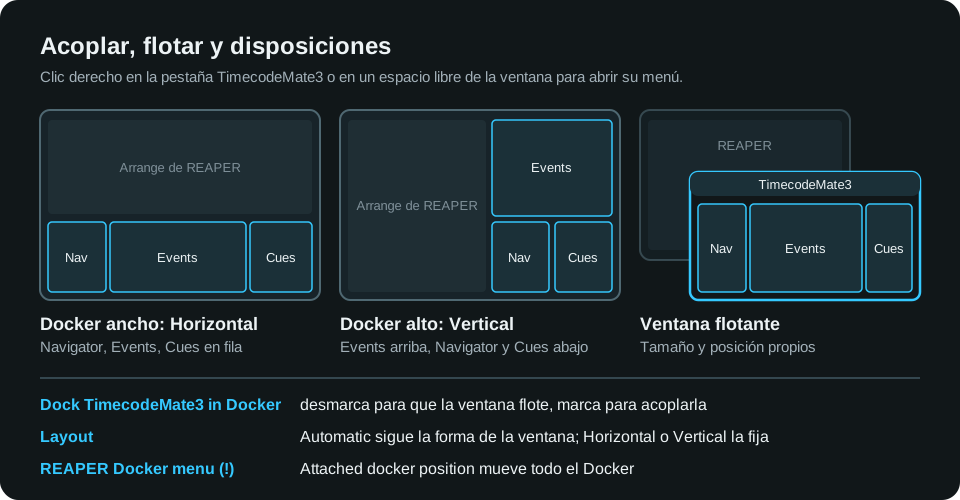
Nuevas disposiciones de ventana; flotante o acoplada. Haz clic derecho en la pestaña de TimecodeMate3 o en un espacio libre de la ventana para abrir el menú de la ventana. Desmarca Dock TimecodeMate3 in Docker para que la ventana flote; márcalo para acoplarla de nuevo. Layout puede ser Automatic (sigue la forma de la ventana), Horizontal o Vertical. Show navigator, Show separate Cue table e Interface scale la adaptan a pantallas pequeñas.
Q graba en la posición de reproducción. Q y Add event usan la posición de reproducción mientras REAPER reproduce y el cursor de edición cuando está detenido. Q sigue la asignación de cue de la pista seleccionada.
Atajos de pistas. Por defecto en Mac / Windows:
seleccionar la pista 1–9: Control+1-9 / Ctrl+Shift+1-9;
añadir un evento directamente en la pista 1–9: Command+Control+1-9 / Ctrl+Alt+Shift+1-9 (con el token y los ajustes de cue de esa pista);
seleccionar todos los eventos de las pistas seleccionadas: Control+A / Ctrl+Shift+A.
Navigator y Add event muestran tus atajos reales; cámbialos en la Action list de REAPER.
Repetir una sección en varias pistas. Copia eventos de varias pistas, selecciona la pista de destino y pega con Paste: se conservan el reparto por pistas y los huecos, también en otro timecode, y las cues se resuelven en la secuencia de cada pista que las recibe.
Update con grandMA3 más fiable. Un proyecto reabierto tras una importación ya no muestra conflictos falsos. La elección de destinos en la Summary muestra el progreso; volver a elegir el destino original anula el cambio. + MA timecodes acepta rangos como
1 Thru 5; un timecode de MA sin nombre llega como Timecode X (X es su posición en el pool). Un Fade/Delay ilegible se omite para esa cue en lugar de borrar su timing.
También nuevo
La activación de Gumroad en Mac funciona como en Windows: pega el código del recibo en Enter your Gumroad code y elige Activate code.
Comprobación de actualizaciones en macOS: Settings, license and updates... > Updates. Download update abre el archivo en tu navegador; instálalo tú mismo.
Disable oculta los eventos de una pista o de un timecode en el Arrange, en la regla y en la tabla Events. Solo afecta a REAPER; los datos siguen participando en Update.
Navigator: doble clic en un nombre o F2 para renombrar; doble clic en el punto de color de una pista para seleccionar o deseleccionar sus eventos. Clic derecho en un encabezado de columna de Events para elegir columnas.
Static # da una misma cue a varios eventos; Renumber cues rechaza números duplicados; un plan que no cambia nada lo indica.
Extensions > TimecodeMate3 tiene los submenús Events y Tracks. Se elimina la acción separada que forzaba evento + cue. About ahora se llama Settings, license and updates.
Correcciones
Las adiciones, series y Paste rechazados explican el motivo y no cambian nada, ni la selección ni el Undo. Añadir antes del inicio de un timecode lo amplía sin mover eventos; no se crea nada antes del cero del proyecto ni en regiones bloqueadas o desactivadas.
El Undo de Paste repetidos y de ediciones de eventos conserva los eventos y los marcadores de la regla.
Mac: los valores escritos en los popovers se aplican al instante; Command+A/C/V/X funcionan en nuestros campos, también con la distribución de teclado rusa.
Select all ya no deselecciona; el punto de color funciona al repetirlo.
La posición de la ventana flotante, el acoplamiento y los ajustes se mantienen al reabrir y en los screensets. Cerrar la ventana detiene la actividad en segundo plano. Los mensajes de estado tienen espacio antes que los contadores.
Menos tiempos de espera de conexión con grandMA3; REAPER en Mac sigue respondiendo en segundo plano.
Una carpeta del plug-in de MA ausente o ilegible se informa con su ruta y el motivo. La comprobación de actualizaciones ya no retrasa acoplar ni cerrar la ventana.
Empieza en cinco minutos
Instala la extensión de REAPER y el plugin de grandMA3 del mismo paquete y activa (sección siguiente).
Abre tu proyecto de REAPER y tu show de grandMA3.
En REAPER, haz clic derecho en la pestaña TimecodeMate3 y abre Settings, license and updates.... En Server, Run server está activado y Status muestra
Listening. Para una consola en otro ordenador, anota la dirección bajo This machine y el Port.En grandMA3, en el Data Pool de tu show, ejecuta
Plugin <slot>. Introduce la dirección de REAPER si la pide.La Summary muestra qué recibirá cada lado. Para traer un timecode MA existente a REAPER, pulsa + MA timecodes. Haz las elecciones que pide y pulsa Update.
Lee el informe, comprueba la consola, guarda el proyecto y el show.
Instalación y activación
Requisitos: REAPER 7.71 o más reciente; grandMA3 2.4 o más reciente (consola u onPC); REAPER y grandMA3 en un mismo ordenador o en la misma red local.
Extensión de REAPER
Cierra antes REAPER y grandMA3.
| Windows | macOS | |
|---|---|---|
| Archivo | reaper_timecodemate3.dll | TimecodeMate3-5.0.1-macos-installer.pkg |
| Qué hacer | Copia la DLL directamente en C:\Users\<tú>\AppData\Roaming\REAPER\UserPlugins. Options > Show REAPER resource path abre la carpeta superior. | Ejecuta el instalador. Coloca reaper_timecodemate3.dylib en ~/Library/Application Support/REAPER/UserPlugins/ y sustituye una versión anterior. |
| Si se bloquea | El paquete no está firmado. System Settings > Privacy & Security > Open Anyway y ejecútalo de nuevo. |
Inicia REAPER y elige Extensions > TimecodeMate3 > Show UI. Si hace falta activar, se abre la ventana de activación.
Activar
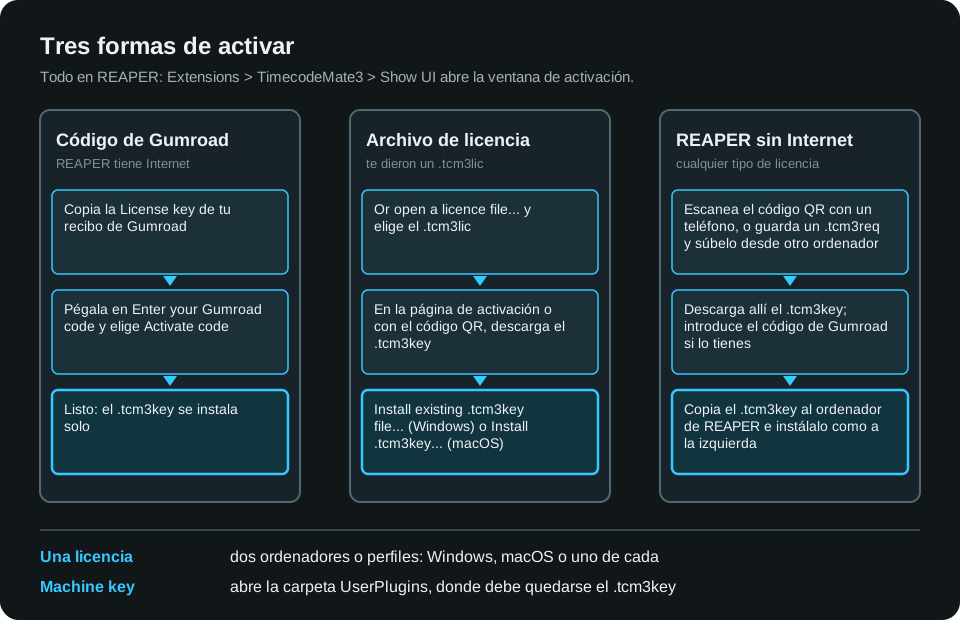
Código de Gumroad (necesita Internet): pega la License key de tu recibo en Enter your Gumroad code y elige Activate code. La clave se instala sola. Un código rechazado se queda en el campo para corregirlo.
Archivo de licencia: Or open a licence file..., elige el
.tcm3lic, obtén el.tcm3keyen la página de activación o con el código QR y luego Install existing .tcm3key file... (Windows) o Install .tcm3key... (macOS).REAPER sin Internet: escanea el código QR con un teléfono e introduce allí el código de Gumroad si lo tienes, o guarda un
.tcm3reqy súbelo a la página de activación desde otro ordenador. Trae de vuelta el.tcm3keye instálalo.
Una licencia cubre dos ordenadores o perfiles: Windows, macOS o uno de cada. La clave es propia de su ordenador y se queda junto a la extensión en UserPlugins. Settings, license and updates... > Machine key abre esa carpeta; Machine slot: N of 2 muestra las plazas usadas. Una clave perdida se recupera repitiendo la activación en ese ordenador, o a través del soporte.
Plugin de grandMA3
Copia la carpeta completa
TimecodeMate3-ma3en la biblioteca de plugins de grandMA3 de cada consola y ordenador onPC que ejecute el show. Ruta habitual en Windows:C:\ProgramData\MALightingTechnology\gma3_library\datapools\pluginsEn el Data Pool de tu show, abre un Plugin Pool, elige un slot libre e importa
TimecodeMate3-ma3.xmlcon la rutaTimecodeMate3-ma3.Ejecútalo una vez:
Plugin <slot>.
El show solo guarda un pequeño cargador; el código se lee de esa carpeta en cada ejecución. Para actualizar, copia la carpeta nueva en todas las máquinas, cierra cualquier Summary abierta y vuelve a importar en el mismo slot sobrescribiendo.
Comprobar la versión: Settings, license and updates... en REAPER muestra Release 5.0.1; el System Monitor de grandMA3 muestra TCM3 TimecodeMate3 plugin loaded (build …) cuando se ejecuta el plugin.
La ventana
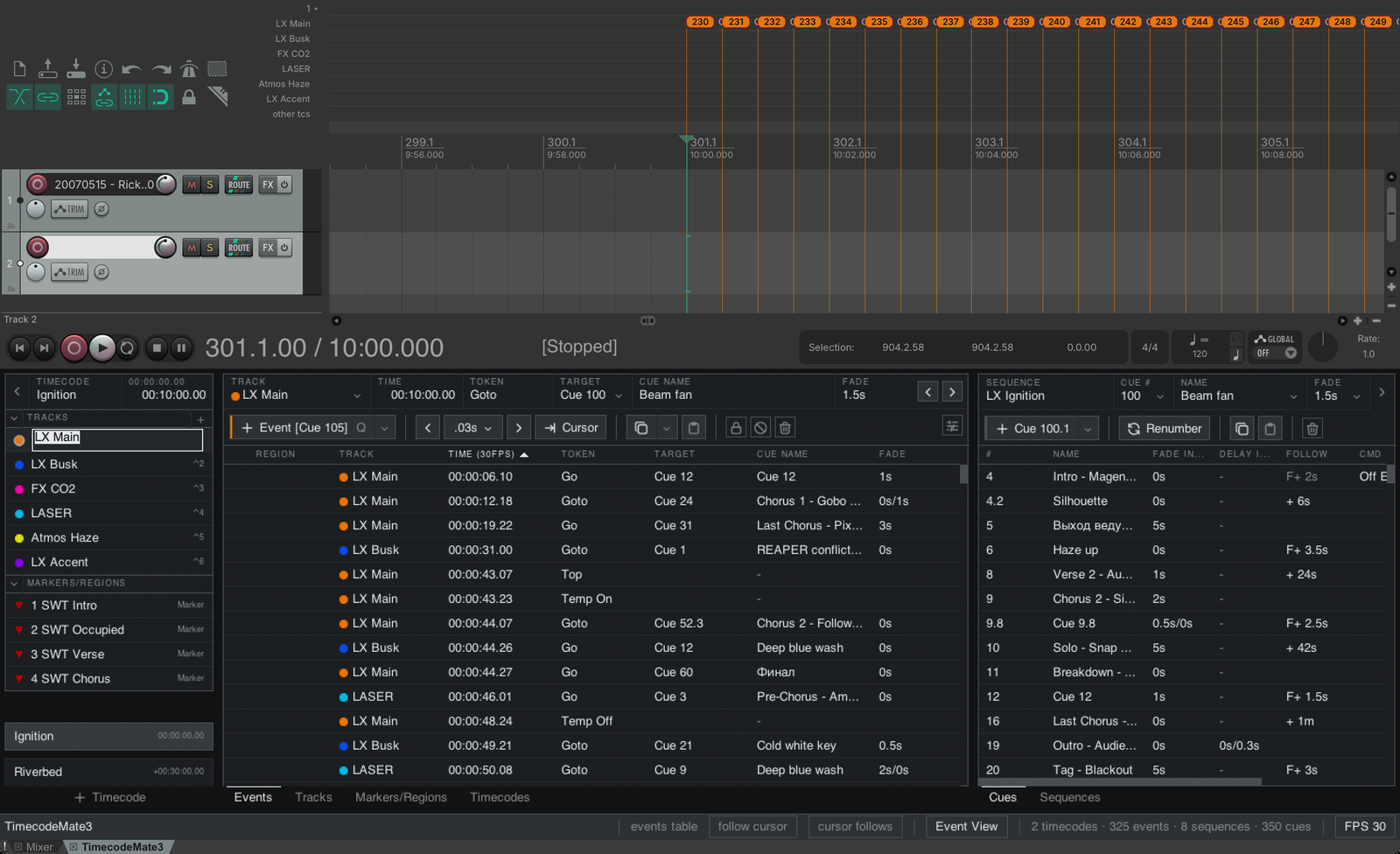
| Zona | Qué contiene |
|---|---|
| Izquierda: Navigator | Los timecodes, sus pistas y los marcadores sin asignar. Un clic selecciona. Doble clic en un nombre o F2 para renombrar. Doble clic en el punto de color de una pista para seleccionar todos sus eventos. |
| Arriba: cinta | La pista y el evento seleccionados: Time, Token, Target, nombre del cue, Fade y Add con su atajo Q. |
| Centro: tablas | Events, Tracks, Markers/Regions, Timecodes. |
| Derecha: Cues y Sequences | La lista de cues de la secuencia seleccionada. |
| Abajo: barra de estado | Mensajes y contadores, Event View, follow cursor y cursor follows, y el nombre del producto, que abre los ajustes. |
Acoplar, flotar y disposición
Un clic derecho en la pestaña TimecodeMate3, o en un espacio libre de la ventana, abre el menú de la ventana:
| Elemento del menú | Efecto |
|---|---|
| Dock TimecodeMate3 in Docker | Marcado: acoplada. Desmárcalo para que la ventana flote; tamaño y posición se recuerdan. |
| Layout | Automatic sigue la forma de la ventana: alta es Vertical, ancha es Horizontal. Horizontal o Vertical la fija. Arrastra los divisores; se recuerdan. |
| Show navigator, Show separate Cue table, Show status bar | Oculta o muestra los paneles. Cues y Sequences ocultos pasan a ser pestañas del centro; con los dos paneles laterales ocultos, las tablas llenan la ventana. |
| Interface scale | Interfaz más grande o más pequeña. |
| Events table follows cursor, Cursor follows Events table | Enlazan la selección de la tabla y el cursor de REAPER. |
| Event view settings..., Project frame rate: ... | Opciones de las líneas; la frecuencia de cuadros usada para mostrar el tiempo. |
| Settings, license and updates... | Ver más abajo. |
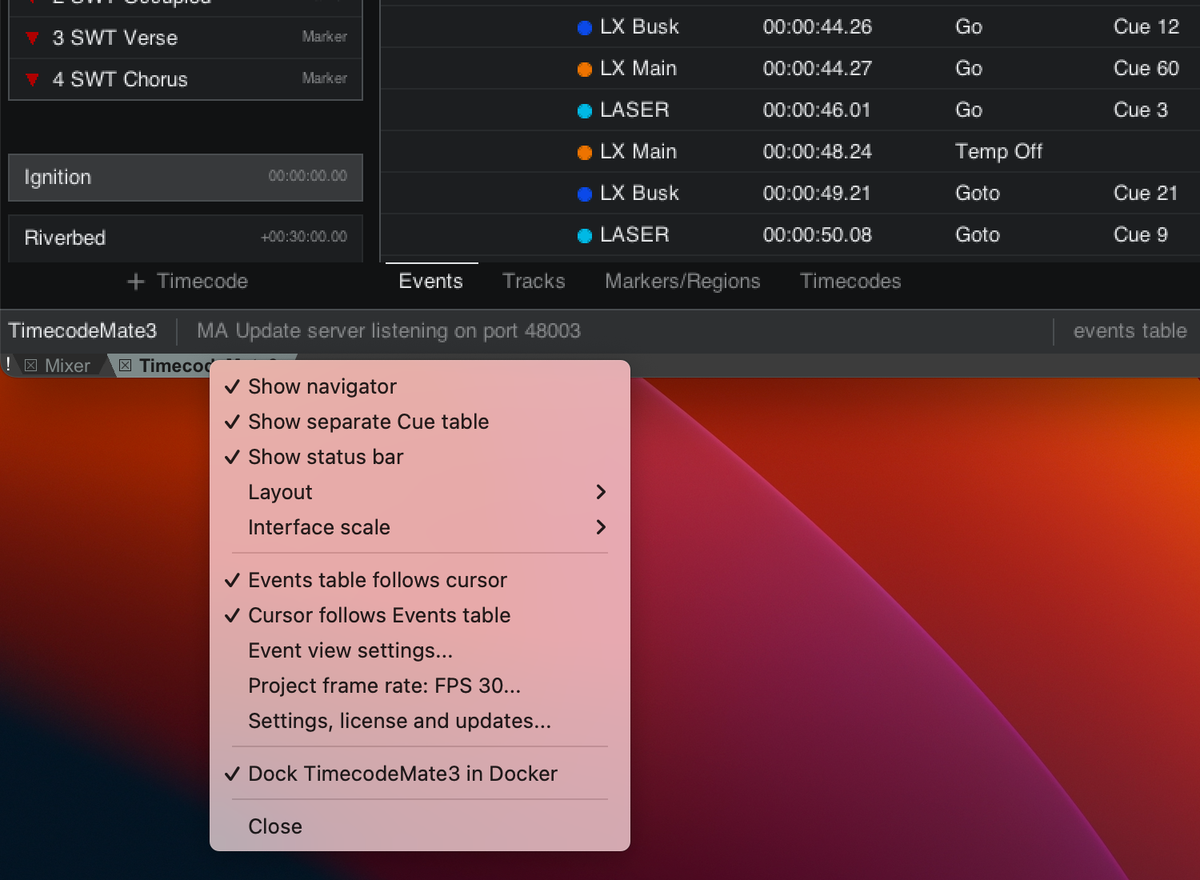
Para mover todo el Docker con todas sus pestañas, usa el menú Docker de REAPER, el pequeño ! junto a las pestañas: Attached docker position: left, right, top o bottom. Arrastra solo nuestra pestaña a otro Docker o a un borde de la pantalla. En una pantalla pequeña, usa un Docker izquierdo o derecho con la disposición Automatic.
¿Se perdió la disposición? Ejecuta TCM3: Reset UI layout (columns, panes, scale) desde las Actions de REAPER. ¿Se perdió la ventana? Extensions > TimecodeMate3 > Show UI.
Settings, license and updates
Se abre desde el menú de la ventana o desde el nombre del producto en la barra de estado.
Release, Licensed to, Machine slot: N of 2 y Machine key, que abre la carpeta con tu
.tcm3key.Updates: Check now, Check for updates automatically, Update status. Download update abre el archivo de la release en tu navegador; instálalo tú mismo. Mac 4.3.0 no comprueba actualizaciones: consigue 5.0.1 en Gumroad o con tu enlace de descarga.
Server: Run server, Port con Apply, Status y las direcciones IPv4 bajo This machine para una consola en red.
MA peer sync state con View peers, e Interface scale.
Atajos de teclado
| Acción | macOS | Windows |
|---|---|---|
| Crear evento en el cursor | Q | Q |
| Crear evento en la pista 1 a 9 en el cursor | Command+Control+1…9 | Ctrl+Alt+Shift+1…9 |
| Seleccionar la pista 1 a 9 del timecode activo | Control+1…9 | Ctrl+Shift+1…9 |
| Seleccionar todos los eventos de las pistas seleccionadas | Control+A | Ctrl+Shift+A |
Estas asignaciones pertenecen a Actions > Show action list de REAPER; cámbialas allí, y Navigator y Add muestran lo asignado. En Mac, Control es la tecla Control, no Command. Las acciones de creación usan la posición de reproducción mientras REAPER reproduce y el cursor de edición cuando está parado, con el token y el ajuste de cue de la pista. Si no se puede añadir un evento (no existe la pista, está bloqueada o desactivada, posición ocupada), nada cambia y la barra de estado explica por qué.
Modelo del show
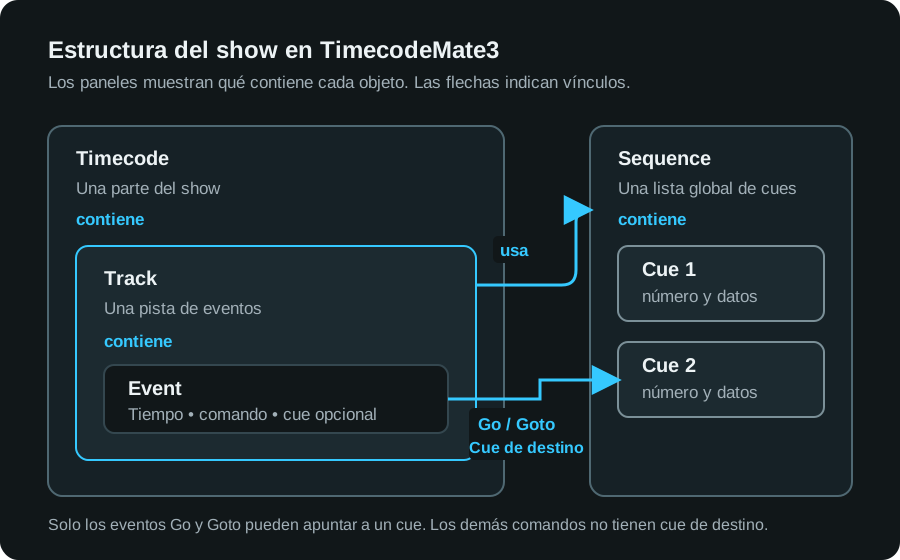
| Objeto | Significado |
|---|---|
| Timecode | Una canción, escena o acto: una sección del proyecto de REAPER con Start y End. |
| Track — pista | Una línea de eventos dentro de un timecode, normalmente ligada a una secuencia. |
| Sequence — secuencia | Una lista de cues global; varias pistas pueden compartirla. |
| Cue | Número, nombre, fades, delays, follow, comando, notas. |
| Event — evento | Un comando con tiempo (Go, Goto, Top...) en una pista, opcionalmente dirigido a un cue. |
| Marker/Region | Un objeto normal de REAPER; puede pertenecer a un timecode. |
Los datos de TimecodeMate3 viven en el proyecto de REAPER, los de MA en el show; Update empareja los objetos e intercambia cambios. El tiempo se guarda en segundos y la frecuencia de cuadros solo cambia la visualización. Event Columns > Display absolute time alterna entre el tiempo del proyecto y el tiempo desde el inicio del timecode.
En las tablas: un clic selecciona, Ctrl/Cmd-clic añade, Mayús-clic selecciona un rango, doble clic edita; Intro confirma, Esc cancela, Tab avanza.
Edición en REAPER
Timecode y pistas
Un proyecto nuevo ya tiene un timecode, una pista y una secuencia. Renómbralos o añade los tuyos:
En Timecodes o en el Navigator, añade un timecode y ajusta Start y End con margen para todos sus eventos.
Selecciónalo, abre Tracks, Add track; ajusta nombre, color, Sequence y Default Token.
Allhace la pista disponible en todas partes.New cue # decide qué recibe un evento nuevo:
None(sin cue), el número de cue siguiente o intercalado, o Static number.
Cues
Selecciona una secuencia en Cues, Add Cue, y edita número, nombre, Fade In/Out, Delay In/Out, follow, comando y notas. Los números pueden ser decimales (1.5). Renumber da números nuevos a un rango seleccionado; rechaza duplicados y nunca fusiona cues.
Eventos
Selecciona la pista.
Pon el cursor de edición en el tiempo, o inicia la reproducción.
Pulsa Q o Add. Durante la reproducción el evento cae en la posición de reproducción; parado, en el cursor de edición.
Comprueba Token y Target.
GoyGotopueden apuntar a un cue; un Target vacío sigue el orden de la secuencia y se muestra como(Cue 3).
Grabar mientras escuchas: inicia la reproducción y pulsa Q en cada momento, o Command+Control+N / Ctrl+Alt+Shift+N para poner el evento directamente en la pista N. Mantén el foco fuera de los campos de texto. Para, revisa las filas y luego Update.
Una serie regular: Add Events > Add multiple events, ajusta Amount y Step (0.5s, 250ms, 2m; prev→cur repite el último intervalo), revisa la vista previa, Apply. Las posiciones ocupadas se saltan; un Undo quita todo el lote.
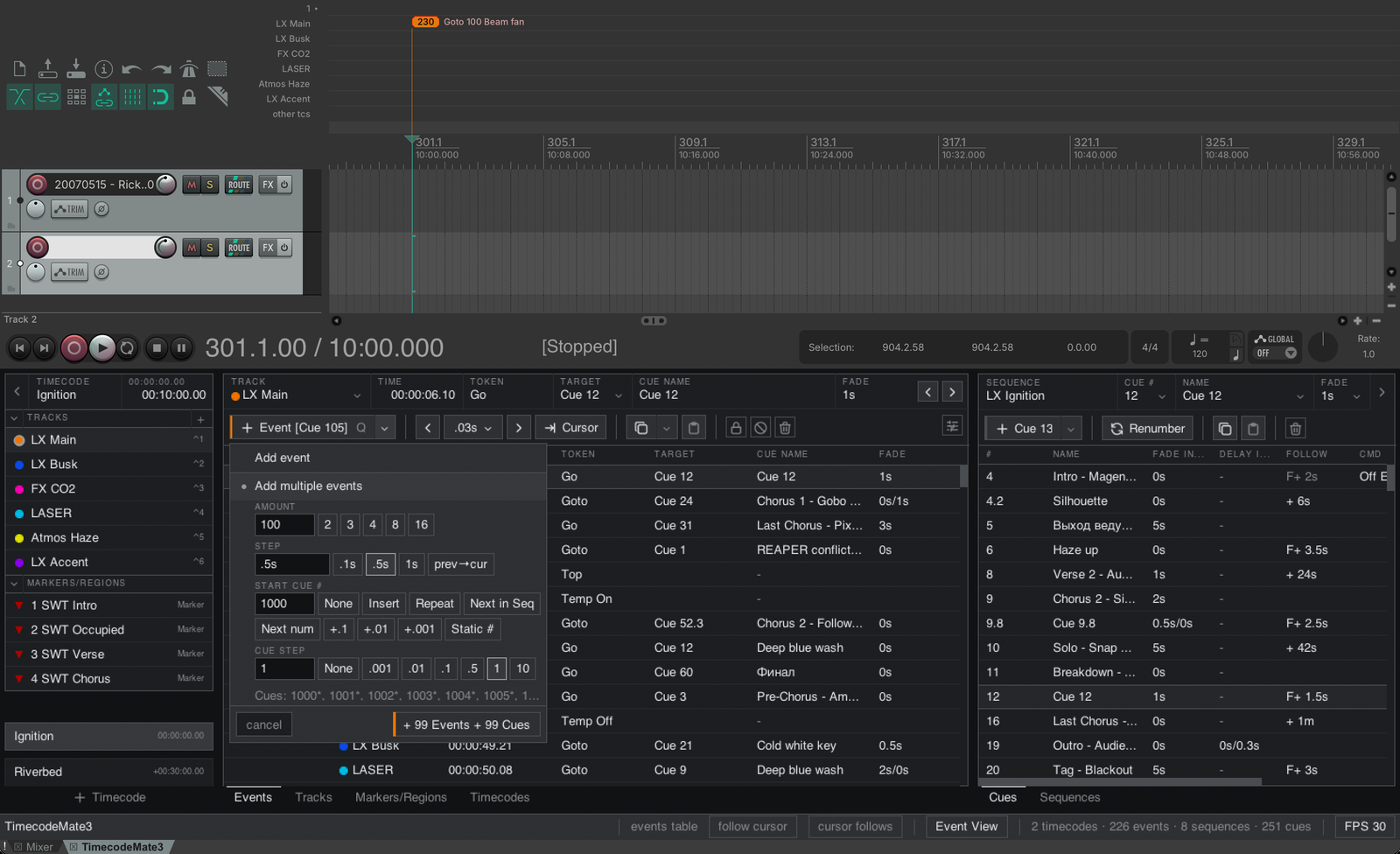
Copy y Paste: selecciona eventos de un mismo timecode, Copy, selecciona la pista de destino, coloca el cursor, Paste. El tiempo relativo se conserva; el modo Copy ancla en el primer evento o en el cursor. Los eventos de varias pistas mantienen sus líneas: la línea de la pista activa cae en la pista seleccionada y las demás tantas pistas arriba o abajo, también en otro timecode. Paste nunca crea pistas ni secuencias y no hace nada si las líneas no caben o un destino está bloqueado o desactivado. Un Undo quita el pegado.
Varios eventos a cues: selecciónalos y abre Target: Assign/create cues (número inicial y paso, o Static # para darles a todos un mismo cue), Renumber cues (rechaza duplicados), Reassign cues in timeline order. La vista previa avisa cuando un plan no cambia nada.
La cinta también desplaza eventos, los mueve al cursor o a otra pista, los bloquea, desactiva y borra. Fade usa el tiempo del cue o un valor propio. Un clic derecho en la cabecera de la tabla da las columnas opcionales: Duration, Region, Cue Delay, Cue Follow, Cue Command, Cue Notes.
Marcadores y regiones
Add marker y Add region crean objetos normales de REAPER; gestiónalos en Markers/Regions (filtros markers y regions; Select Events Only selecciona los eventos de una región). Los marcadores de eventos de la regla son editables: mover o borrar uno edita el evento, salvo que el evento, su pista o su timecode estén bloqueados o desactivados; entonces el marcador vuelve.
Dos formas de convertir marcadores existentes, por ejemplo de una exportación SWT de Cubase, en eventos:
events at markers (cinta Markers/Regions): selecciona una pista y los marcadores. Cada marcador recibe un evento con el token y el ajuste de cue de la pista; las posiciones ocupadas se saltan; un Undo quita el lote.
Accept markers as Events (Event View settings): los marcadores nuevos se convierten en eventos al aparecer. El nombre del marcador se lee así:
| Parte del nombre del marcador | Se convierte en |
|---|---|
Número inicial, 5 | Número de cue (si no, el número propio del marcador) |
El resto, Chorus | Nombre del cue |
{Lights} | Pista (si no, la pista seleccionada) |
[text] | Comando del cue |
2/0.5 al final | Fade 2 s, delay 0,5 s |
5 Chorus {Lights} 2/0.5 se convierte en un evento en Lights dirigido al cue 5 «Chorus». Los eventos guardan su tiempo en segundos y no siguen cambios de tempo posteriores.
Lock bloquea los cambios. Disable además oculta los eventos de una pista o timecode del Arrange, la regla y la tabla; siguen participando en el Update. Ambos están en la cinta y en la columna State.
Update con grandMA3
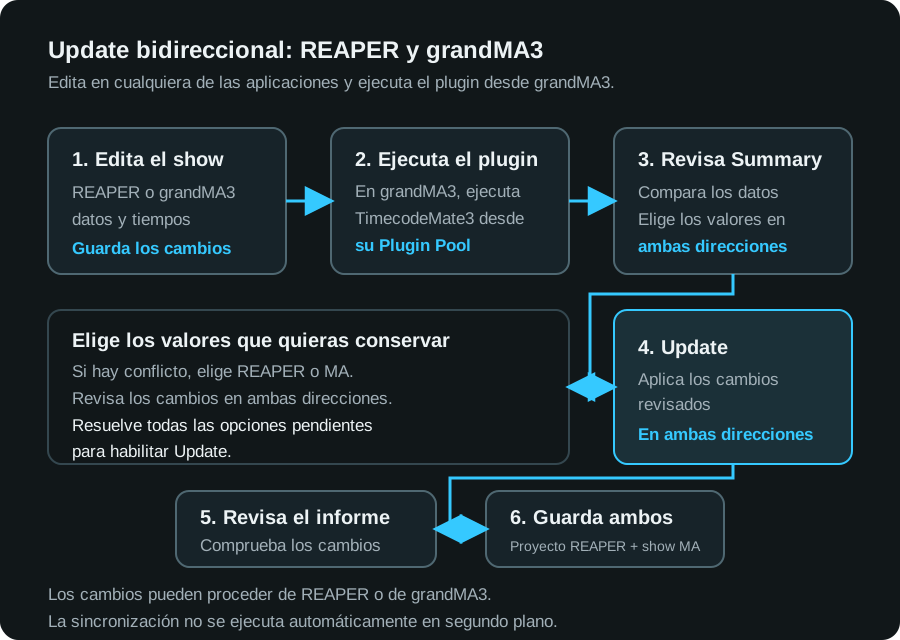
Update es bidireccional: los cambios hechos en REAPER van a grandMA3 y los hechos en grandMA3 vuelven, en una sola pasada. Siempre empieza desde el plugin en la consola, y no se escribe nada hasta que pulsas Update.
Conectar y revisar
Tras la activación, el ordenador con REAPER puede trabajar sin Internet. Update funciona por Ethernet, Wi-Fi o una red local mixta: por ejemplo, el ordenador por Wi-Fi y la consola por cable al mismo router o punto de acceso.
Usa cualquier puerto Ethernet externo configurado de la consola (Con1, Con2 o Con3, según el modelo) desde el que se pueda acceder al ordenador con REAPER. Configura su dirección IPv4 y máscara de subred en Menu > Network > My Interfaces. En onPC, configura el adaptador de red en el sistema operativo.
Para una configuración sencilla, usa direcciones distintas en la misma subred, por ejemplo REAPER 192.168.1.10, consola 192.168.1.20, ambos con máscara 255.255.255.0. Permite el puerto TCP del servidor REAPER (predeterminado 48003) en el cortafuegos del ordenador y desactiva el aislamiento de clientes Wi-Fi si bloquea la comunicación entre los dispositivos.
Guarda una copia de seguridad del proyecto y del show.
En REAPER, Settings, license and updates > Server: Run server activado, Status
Listening.En grandMA3, selecciona el Data Pool y ejecuta
Plugin <slot>. Si se abre REAPER endpoint, introduce la dirección IP del ordenador de REAPER (127.0.0.1en un solo ordenador) y el puerto (por defecto48003), y luego Connect.
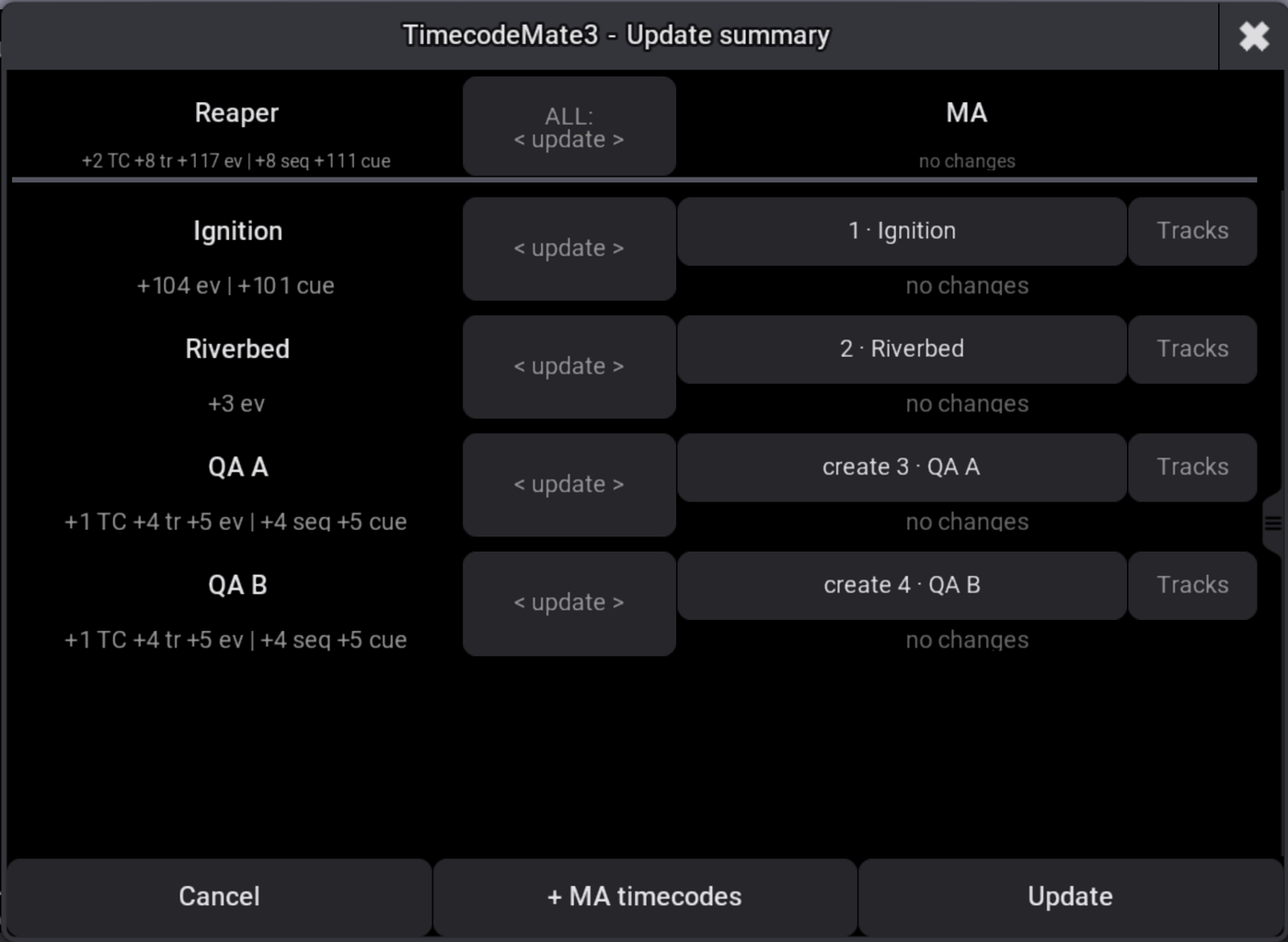
La Summary muestra qué recibirá cada lado. Puede pedirte elegir un destino o slot de pool para un timecode o secuencia nuevos, elegir REAPER o MA en un conflicto, o poner do not sync a un timecode que no debe tocarse. Update se habilita cuando todas las elecciones están hechas; Cancel no cambia nada. Lee después el informe. Si la conexión se cortó, reconectar termina la misma pasada.
Traer un timecode MA a REAPER
Abre el proyecto de REAPER que debe recibirlo, con el servidor escuchando.
Ejecuta el plugin en el Data Pool que contiene el timecode.
En la Summary pulsa + MA timecodes, escribe
3,1 Thru 5o2 + 7y luego Continue.Revisa: el timecode nuevo muestra create new; un timecode MA sin nombre llega como Timecode X, siendo X su slot de pool. Pistas, eventos, secuencias y cues vienen con él.
Update, comprueba el resultado en REAPER, guarda ambos lados.
La misma importación desde la línea de comandos: Plugin 1 "add-from-ma 3" (slot de plugin 1, timecode 3). Tras la primera importación usa el Update normal; no vuelvas a importar el mismo timecode.
Enviar un timecode de REAPER a grandMA3
Constrúyelo en REAPER, ejecuta el plugin, elige los destinos MA o slots de pool que pide la Summary (comprueba un destino existente antes de enlazarlo), Update. Desde entonces ambos lados pueden editarlo.
Seguir editando en ambos lados
Edita en REAPER, en grandMA3 o en ambos, y luego Update. Un cambio hecho en un lado se lleva al otro. El mismo valor cambiado de forma distinta en ambos lados es un conflicto: la Summary pregunta cuál conservar, y View conflicts los lista. El control de dirección, por timecode o para ALL:
| Opción | Resultado |
|---|---|
< update > | Intercambiar cambios en ambos sentidos. |
< update > conflicts: Reaper o conflicts: MA | Ambos sentidos; los conflictos toman el valor de ese lado. |
Reaper > o < MA | Ese lado es la fuente de todo valor distinto, no solo de los conflictos. |
do not sync | Dejar este timecode fuera de esta pasada. |
Los borrados son prudentes: borrar un timecode o secuencia sincronizados en REAPER los deja en MA; borrar un timecode sincronizado en MA lo deja en REAPER con su sincronización en pausa. Los borrados de eventos y cues sí viajan. Reset sync state solo reconstruye emparejamientos dañados; no es una forma de resolver una diferencia en la Summary.
Solución de problemas
| Problema | Qué hacer |
|---|---|
| TimecodeMate3 no está en el menú Extensions de REAPER | REAPER 7.71 o más reciente. Windows: la DLL está directamente en UserPlugins (Options > Show REAPER resource path). macOS: ejecuta el instalador otra vez y pasa Open Anyway. Reinicia REAPER. |
| La ventana de activación aparece una y otra vez | Gumroad: pega el código del recibo y Activate code. ¿Tienes un .tcm3key? Install existing .tcm3key file... o Install .tcm3key.... Or open a licence file... solo con un .tcm3lic real. Sin plaza libre: escribe al soporte. |
| grandMA3 no puede importar o ejecutar el plugin | La carpeta completa TimecodeMate3-ma3 debe estar en la biblioteca de plugins de esa máquina. Importa el XML con la ruta TimecodeMate3-ma3 en un slot del Data Pool correcto. El System Monitor dice qué se cargó. |
| REAPER endpoint no conecta | Activa Run server; Status debe mostrar Listening. Si no, revisa el mensaje de error. Si el puerto está ocupado, pon otro Port, Apply, y úsalo en la consola. Misma red local, cortafuegos abierto, nada de 127.0.0.1 entre dos ordenadores. timeout una vez: reintenta; dos veces: envía el registro al soporte. macOS 15 o más reciente: Privacy & Security > Local Network debe permitir REAPER. |
| Update está deshabilitado en la Summary | Una fila aún necesita una elección: un valor, un objeto MA o un slot de pool. |
| Llegó un cue pero no hay evento en la línea de tiempo | Un cue es una entrada de lista sin tiempo. Comprueba la pista y los eventos del timecode MA. |
| Update informa de tiempos ilegibles | El Fade o Delay de ese cue se salta, no se borra. Envía el nombre del cue y tcm3_runs.log al soporte. |
| Un marcador de evento vuelve tras moverlo o borrarlo | Su evento, pista o timecode está bloqueado o desactivado. Desbloquea o activa y repite. |
| La disposición queda mal tras cambiar el tamaño | TCM3: Reset UI layout (columns, panes, scale) en las Actions de REAPER. |
Soporte: support@vldurnov.com con tu sistema, las versiones de REAPER y grandMA3, los pasos, el mensaje exacto y una captura de la Summary o del System Monitor. Compra: plugins.vldurnov.com/l/TimecodeMate3.
Referencia de comandos
Acciones de REAPER
Todas en Extensions > TimecodeMate3, con los submenús Events y Tracks, y en la Action list como TCM3: ...:
| Acción | Uso |
|---|---|
TCM3: Show UI | Mostrar u ocultar la ventana. |
TCM3: Create event at cursor | Añadir un evento en la pista seleccionada (Q por defecto). |
TCM3: Create event on Track N at cursor (N = 1 a 9) | Añadir un evento directamente en la pista N del timecode activo. |
TCM3: Select Track N of the active Timecode (N = 1 a 9) | Seleccionar la pista N. |
TCM3: Select all events of the selected tracks | Seleccionar sus eventos. |
TCM3: Delete selected events | Borrar los eventos seleccionados. |
TCM3: Convert TimecodeMate 2 markers to Events | Ayuda de migración; haz copia antes. |
TCM3: Reset UI layout (columns, panes, scale) | Restaurar la disposición por defecto. |
Comandos del plugin de grandMA3
Plugin <slot>                           Update
Plugin <slot> "add-from-ma 1 Thru 5"    Update añadiendo estos timecodes MA
Plugin <slot> "reset"                   Reset sync state