
Manual do usuário do TimecodeMate3
O TimecodeMate3 é um editor de timecode para o REAPER com sincronização nos dois sentidos com o grandMA3. Monte timecodes, faixas, eventos, sequências e cues no REAPER ou no grandMA3 e troque as alterações com o Update, que você sempre inicia pelo plugin do grandMA3.
Salve o projeto do REAPER e o show do grandMA3 antes do primeiro Update. O Undo do REAPER desfaz alterações do REAPER; ele não desfaz uma gravação já feita no console.
Sumário
Novidades da Release 5
Principais mudanças
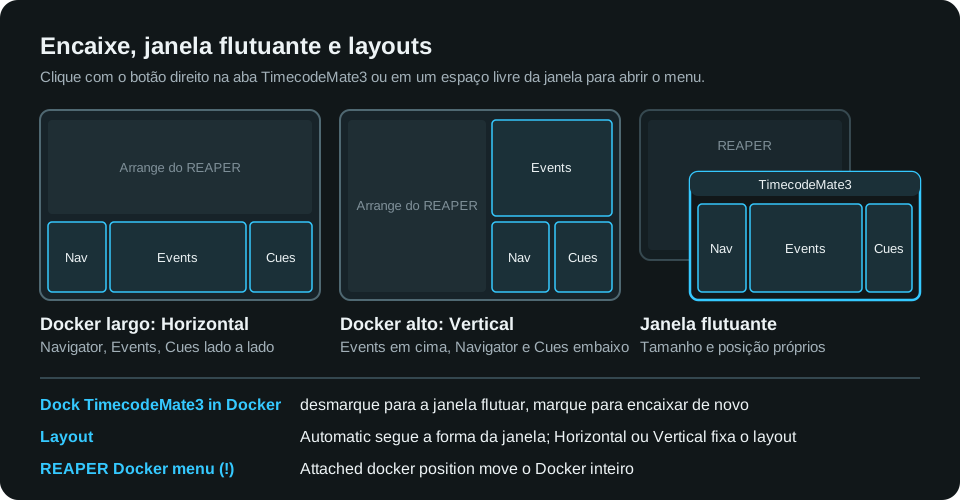
Novos layouts de janela; flutuante ou encaixada. Clique com o botão direito na aba do TimecodeMate3 ou num espaço livre da janela para abrir o menu da janela. Desmarque Dock TimecodeMate3 in Docker para deixar a janela flutuante; marque para encaixá-la de novo. Layout pode ser Automatic (segue o formato da janela), Horizontal ou Vertical. Show navigator, Show separate Cue table e Interface scale ajustam a janela a telas pequenas.
Q grava na posição de reprodução. Q e Add event usam a posição de reprodução enquanto o REAPER toca e o cursor de edição quando está parado. Q segue a atribuição de cue da faixa selecionada.
Atalhos de faixas. Padrão no Mac / Windows:
selecionar a faixa 1–9: Control+1-9 / Ctrl+Shift+1-9;
adicionar um evento direto na faixa 1–9: Command+Control+1-9 / Ctrl+Alt+Shift+1-9 (com o token e as configurações de cue dessa faixa);
selecionar todos os eventos das faixas selecionadas: Control+A / Ctrl+Shift+A.
Navigator e Add event mostram seus atalhos reais; altere-os na Action list do REAPER.
Repetir um trecho em várias faixas. Copie eventos de várias faixas, selecione a faixa de destino e cole com Paste: a distribuição pelas faixas e os intervalos são mantidos, também em outro timecode, e as cues são resolvidas na sequência de cada faixa que as recebe.
Update com o grandMA3 mais confiável. Um projeto reaberto após uma importação não mostra mais conflitos falsos. A escolha de destinos na Summary mostra o progresso; escolher de novo o destino original desfaz a mudança. + MA timecodes aceita intervalos como
1 Thru 5; um timecode do MA sem nome chega como Timecode X (X é sua posição no pool). Fade/Delay ilegível é ignorado para essa cue em vez de apagar seu timing.
Também novo
A ativação do Gumroad no Mac funciona como no Windows: cole o código do recibo em Enter your Gumroad code e escolha Activate code.
Verificação de atualizações no macOS: Settings, license and updates... > Updates. Download update abre o arquivo no navegador; instale-o você mesmo.
Disable oculta os eventos de uma faixa ou de um timecode no Arrange, na régua e na tabela Events. Vale só no REAPER; os dados continuam participando do Update.
Navigator: clique duplo num nome ou F2 para renomear; clique duplo no ponto colorido de uma faixa para selecionar ou desmarcar seus eventos. Clique com o botão direito num cabeçalho de coluna de Events para escolher as colunas.
Static # dá a mesma cue a vários eventos; Renumber cues recusa números repetidos; um plano que não muda nada avisa isso.
Extensions > TimecodeMate3 tem os submenus Events e Tracks. A ação separada que forçava evento + cue foi removida. About agora se chama Settings, license and updates.
Correções
Adições, séries e Paste recusados explicam o motivo e não mudam nada, inclusive seleção e Undo. Adicionar antes do início de um timecode o estende sem mover eventos; nada é criado antes do zero do projeto nem em regiões bloqueadas ou desativadas.
O Undo de Paste repetidos e de edições de eventos mantém os eventos e os marcadores da régua.
Mac: valores digitados nos popovers valem na hora; Command+A/C/V/X funcionam nos nossos campos, também com o layout de teclado russo.
Select all não desmarca mais; o ponto colorido funciona ao repetir.
A posição da janela flutuante, o encaixe e as configurações se mantêm ao reabrir e nos screensets. Fechar a janela para a atividade em segundo plano. As mensagens de status ganham espaço antes dos contadores.
Menos tempos de conexão esgotados com o grandMA3; o REAPER no Mac continua respondendo em segundo plano.
Uma pasta do plug-in do MA ausente ou ilegível é informada com o caminho e o motivo. A verificação de atualizações não atrasa mais encaixar ou fechar a janela.
Comece em cinco minutos
Instale a extensão do REAPER e o plugin do grandMA3 do mesmo pacote e ative (próxima seção).
Abra o seu projeto do REAPER e o seu show do grandMA3.
No REAPER, clique com o botão direito na aba TimecodeMate3 e abra Settings, license and updates.... Em Server, Run server está ligado e Status mostra
Listening. Para um console em outro computador, anote o endereço em This machine e a Port.No grandMA3, no Data Pool do seu show, execute
Plugin <slot>. Informe o endereço do REAPER se for pedido.A Summary lista o que cada lado vai receber. Para trazer um timecode MA existente para o REAPER, pressione + MA timecodes. Faça as escolhas pedidas e pressione Update.
Leia o relatório, confira o console, salve o projeto e o show.
Instalação e ativação
Requisitos: REAPER 7.71 ou mais recente; grandMA3 2.4 ou mais recente (console ou onPC); REAPER e grandMA3 no mesmo computador ou na mesma rede local.
Extensão do REAPER
Feche antes o REAPER e o grandMA3.
| Windows | macOS | |
|---|---|---|
| Arquivo | reaper_timecodemate3.dll | TimecodeMate3-5.0.1-macos-installer.pkg |
| O que fazer | Copie a DLL diretamente para C:\Users\<você>\AppData\Roaming\REAPER\UserPlugins. Options > Show REAPER resource path abre a pasta acima. | Execute o instalador. Ele coloca reaper_timecodemate3.dylib em ~/Library/Application Support/REAPER/UserPlugins/ e substitui uma versão anterior. |
| Se for bloqueado | O pacote não é assinado. System Settings > Privacy & Security > Open Anyway e execute de novo. |
Inicie o REAPER e escolha Extensions > TimecodeMate3 > Show UI. Se for preciso ativar, a janela de ativação se abre.
Ativar
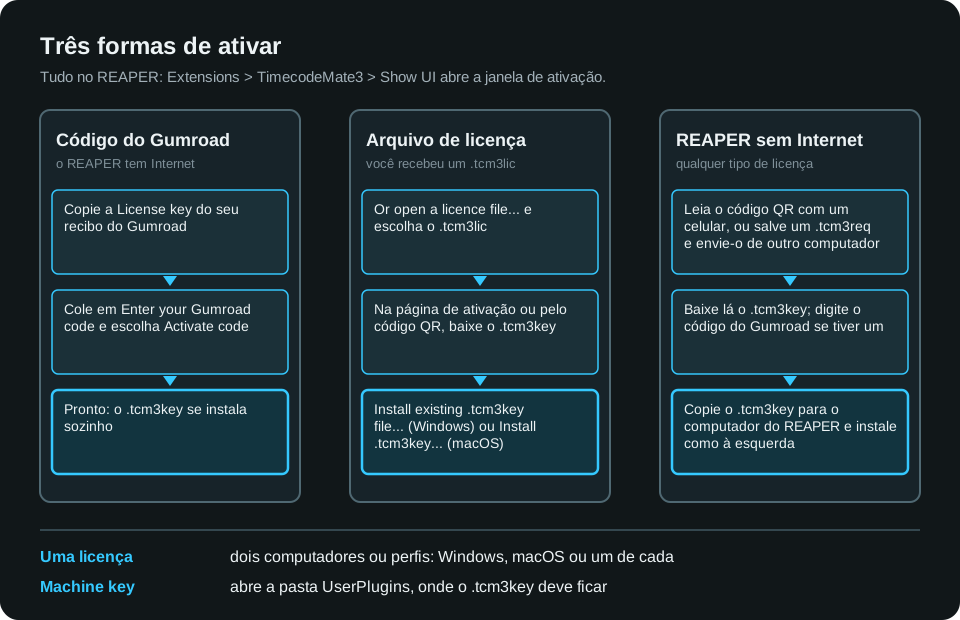
Código do Gumroad (precisa de Internet): cole a License key do seu recibo em Enter your Gumroad code e escolha Activate code. A chave se instala sozinha. Um código recusado fica no campo para correção.
Arquivo de licença: Or open a licence file..., escolha o
.tcm3lic, obtenha o.tcm3keyna página de ativação ou pelo código QR e então Install existing .tcm3key file... (Windows) ou Install .tcm3key... (macOS).REAPER sem Internet: leia o código QR com um celular e digite lá o código do Gumroad, se tiver um, ou salve um
.tcm3reqe envie-o na página de ativação a partir de outro computador. Traga o.tcm3keyde volta e instale-o.
Uma licença cobre dois computadores ou perfis: Windows, macOS ou um de cada. A chave é própria do seu computador e fica ao lado da extensão em UserPlugins. Settings, license and updates... > Machine key abre essa pasta; Machine slot: N of 2 mostra as vagas usadas. Uma chave perdida volta repetindo a ativação naquele computador, ou pelo suporte.
Plugin do grandMA3
Copie a pasta inteira
TimecodeMate3-ma3para a biblioteca de plugins do grandMA3 em cada console e computador onPC que roda o show. Caminho usual no Windows:C:\ProgramData\MALightingTechnology\gma3_library\datapools\pluginsNo Data Pool do seu show, abra um Plugin Pool, escolha um slot livre e importe
TimecodeMate3-ma3.xmlcom o caminhoTimecodeMate3-ma3.Execute uma vez:
Plugin <slot>.
O show guarda só um pequeno carregador; o código é lido dessa pasta a cada execução. Para atualizar, copie a pasta nova para todas as máquinas, feche qualquer Summary aberta e reimporte no mesmo slot sobrescrevendo.
Conferir a versão: Settings, license and updates... no REAPER mostra Release 5.0.1; o System Monitor do grandMA3 mostra TCM3 TimecodeMate3 plugin loaded (build …) quando o plugin roda.
A janela
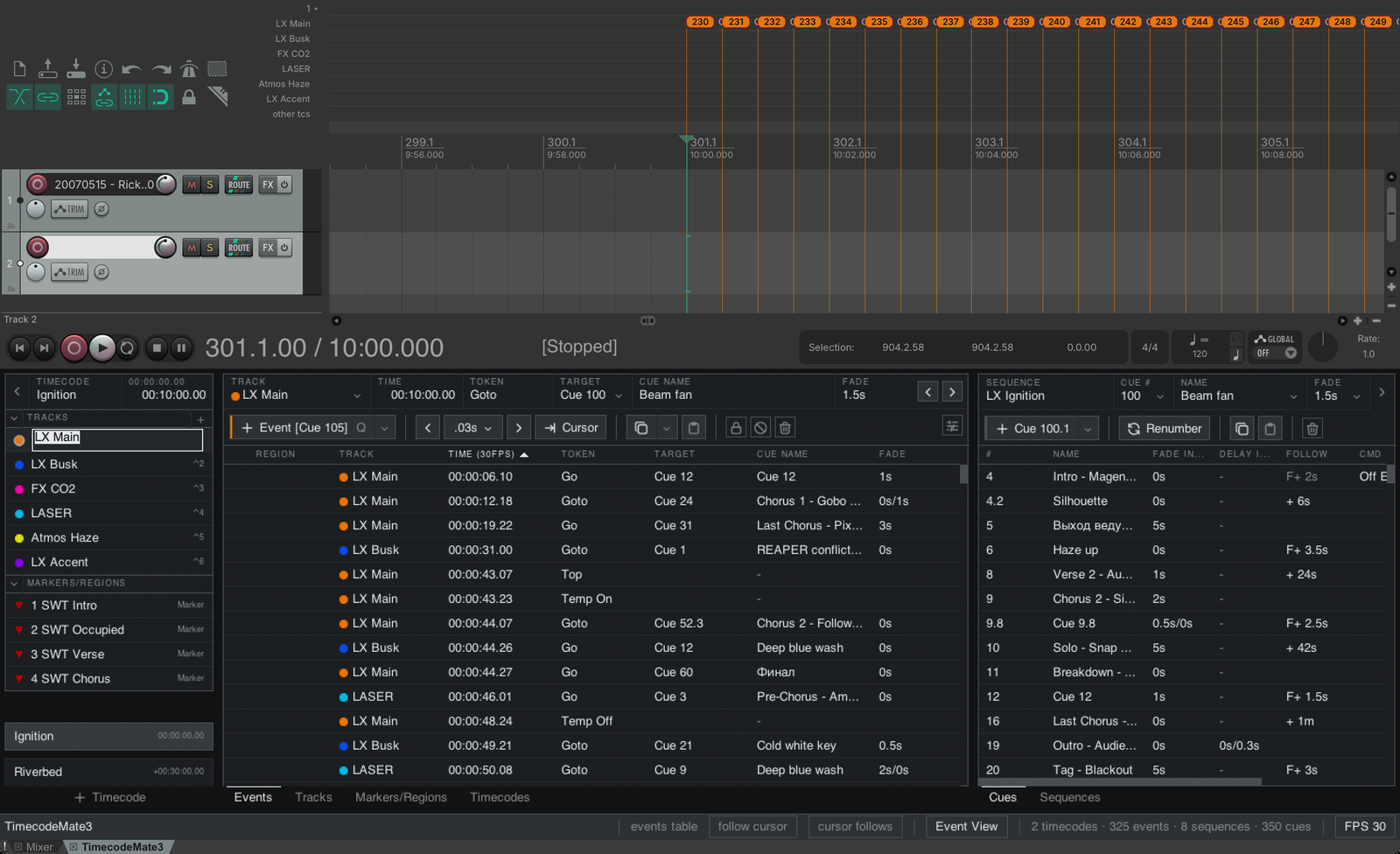
| Área | O que contém |
|---|---|
| Esquerda: Navigator | Os timecodes, suas faixas e os marcadores sem atribuição. Um clique seleciona. Clique duplo em um nome ou F2 renomeia. Clique duplo no ponto colorido de uma faixa seleciona todos os seus eventos. |
| Em cima: faixa de ferramentas | A faixa e o evento selecionados: Time, Token, Target, nome do cue, Fade e Add com seu atalho Q. |
| Centro: tabelas | Events, Tracks, Markers/Regions, Timecodes. |
| Direita: Cues e Sequences | A lista de cues da sequência selecionada. |
| Embaixo: barra de status | Mensagens e contadores, Event View, follow cursor e cursor follows, e o nome do produto, que abre as configurações. |
Encaixar, flutuar e layout
Um clique com o botão direito na aba TimecodeMate3, ou em um espaço livre da janela, abre o menu da janela:
| Item do menu | Efeito |
|---|---|
| Dock TimecodeMate3 in Docker | Marcado: encaixada. Desmarque para a janela flutuar; tamanho e posição são lembrados. |
| Layout | Automatic segue a forma da janela: alta é Vertical, larga é Horizontal. Horizontal ou Vertical fixa o layout. Arraste os divisores; eles são lembrados. |
| Show navigator, Show separate Cue table, Show status bar | Oculta ou mostra os painéis. Cues e Sequences ocultos viram abas do centro; com os dois painéis laterais ocultos, as tabelas ocupam a janela toda. |
| Interface scale | Interface maior ou menor. |
| Events table follows cursor, Cursor follows Events table | Ligam a seleção da tabela ao cursor do REAPER. |
| Event view settings..., Project frame rate: ... | Opções de exibição das linhas; a taxa de quadros usada para mostrar o tempo. |
| Settings, license and updates... | Veja abaixo. |
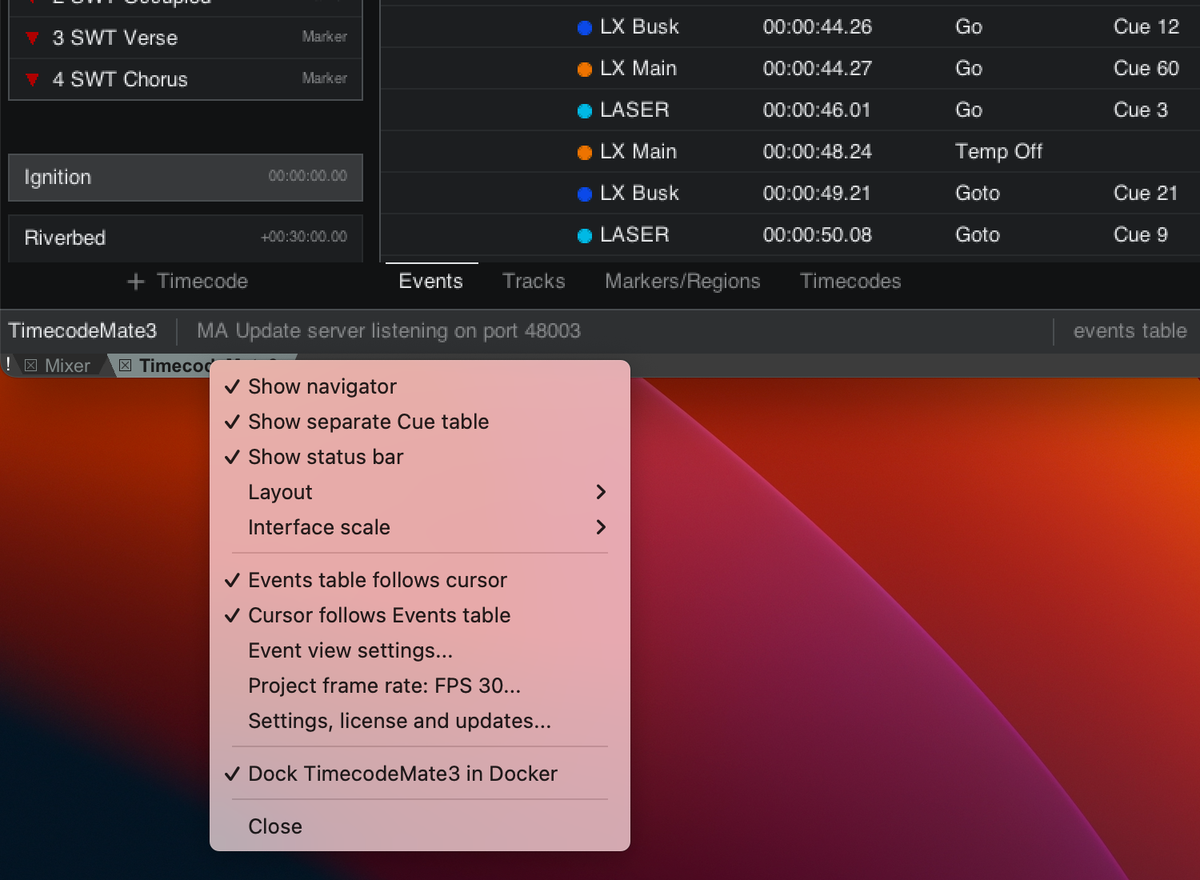
Para mover o Docker inteiro com todas as abas, use o menu Docker do próprio REAPER, o pequeno ! ao lado das abas: Attached docker position: left, right, top ou bottom. Arraste só a nossa aba para outro Docker ou para uma borda da tela. Em uma tela pequena, use um Docker à esquerda ou à direita com o layout Automatic.
Perdeu o layout? Execute TCM3: Reset UI layout (columns, panes, scale) nas Actions do REAPER. Perdeu a janela? Extensions > TimecodeMate3 > Show UI.
Settings, license and updates
Abre pelo menu da janela ou pelo nome do produto na barra de status.
Release, Licensed to, Machine slot: N of 2 e Machine key, que abre a pasta com o seu
.tcm3key.Updates: Check now, Check for updates automatically, Update status. Download update abre o arquivo da release no navegador; instale você mesmo. O Mac 4.3.0 não verifica atualizações: obtenha a 5.0.1 no Gumroad ou pelo seu link de download.
Server: Run server, Port com Apply, Status e os endereços IPv4 em This machine para um console em rede.
MA peer sync state com View peers, e Interface scale.
Atalhos de teclado
| Ação | macOS | Windows |
|---|---|---|
| Criar evento no cursor | Q | Q |
| Criar evento na faixa 1 a 9 no cursor | Command+Control+1…9 | Ctrl+Alt+Shift+1…9 |
| Selecionar a faixa 1 a 9 do timecode ativo | Control+1…9 | Ctrl+Shift+1…9 |
| Selecionar todos os eventos das faixas selecionadas | Control+A | Ctrl+Shift+A |
Essas atribuições pertencem a Actions > Show action list do REAPER; mude lá, e o Navigator e o Add mostram o que está atribuído. No Mac, Control é a tecla Control, não Command. As ações de criação usam a posição de reprodução enquanto o REAPER toca e o cursor de edição quando parado, com o token e o ajuste de cue da própria faixa. Se um evento não puder ser adicionado (faixa inexistente, bloqueada ou desativada, posição ocupada), nada muda e a barra de status diz o motivo.
Modelo do show
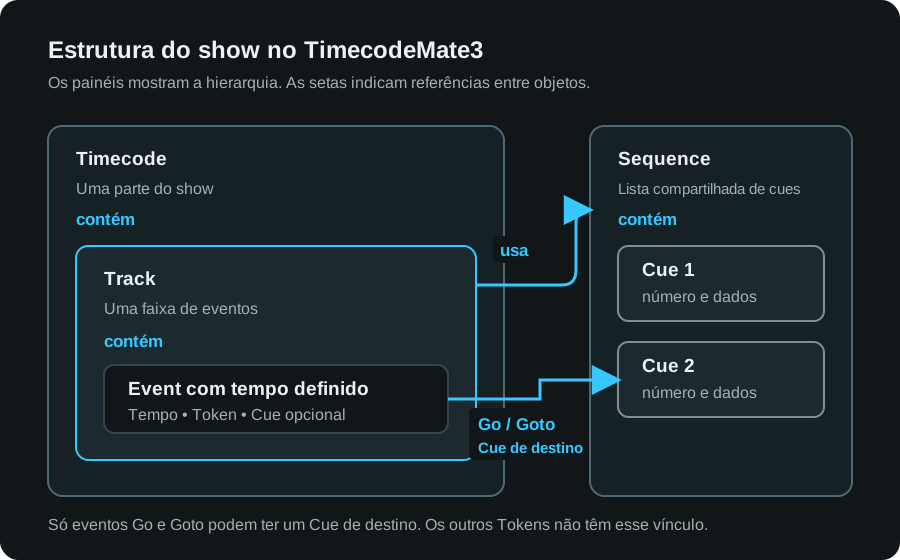
| Objeto | Significado |
|---|---|
| Timecode | Uma música, cena ou ato: um trecho do projeto do REAPER com Start e End. |
| Track — faixa | Uma linha de eventos dentro de um timecode, normalmente ligada a uma sequência. |
| Sequence — sequência | Uma lista de cues global; várias faixas podem compartilhá-la. |
| Cue | Número, nome, fades, delays, follow, comando, notas. |
| Event — evento | Um comando com tempo (Go, Goto, Top...) em uma faixa, opcionalmente apontado para um cue. |
| Marker/Region | Um objeto comum do REAPER; pode pertencer a um timecode. |
Os dados do TimecodeMate3 vivem no projeto do REAPER, os dados do MA no show; o Update emparelha os objetos e troca as alterações. O tempo é guardado em segundos e a taxa de quadros só muda a exibição. Event Columns > Display absolute time alterna entre o tempo do projeto e o tempo desde o início do timecode.
Nas tabelas: clique seleciona, Ctrl/Cmd-clique acrescenta, Shift-clique seleciona um intervalo, clique duplo edita; Enter confirma, Esc cancela, Tab avança.
Edição no REAPER
Timecode e faixas
Um projeto novo já tem um timecode, uma faixa e uma sequência. Renomeie-os ou adicione os seus:
Em Timecodes ou no Navigator, adicione um timecode e defina Start e End com folga para todos os seus eventos.
Selecione-o, abra Tracks, Add track; defina nome, cor, Sequence e Default Token.
Alldeixa a faixa disponível em todo lugar.New cue # decide o que um evento novo recebe:
None(sem cue), o próximo número de cue ou um intercalado, ou Static number.
Cues
Selecione uma sequência em Cues, Add Cue, e edite número, nome, Fade In/Out, Delay In/Out, follow, comando e notas. Os números podem ser decimais (1.5). Renumber dá números novos a um intervalo selecionado; recusa duplicados e nunca funde cues.
Eventos
Selecione a faixa.
Coloque o cursor de edição no tempo, ou inicie a reprodução.
Pressione Q ou Add. Durante a reprodução o evento cai na posição de reprodução; parado, no cursor de edição.
Confira Token e Target.
GoeGotopodem apontar para um cue; um Target vazio segue a ordem da sequência e aparece como(Cue 3).
Gravar ouvindo: inicie a reprodução e pressione Q em cada momento, ou Command+Control+N / Ctrl+Alt+Shift+N para soltar o evento direto na faixa N. Mantenha o foco fora dos campos de texto. Pare, confira as linhas e então Update.
Uma série regular: Add Events > Add multiple events, defina Amount e Step (0.5s, 250ms, 2m; prev→cur repete o último intervalo), confira a prévia, Apply. Posições ocupadas são puladas; um Undo remove o lote inteiro.
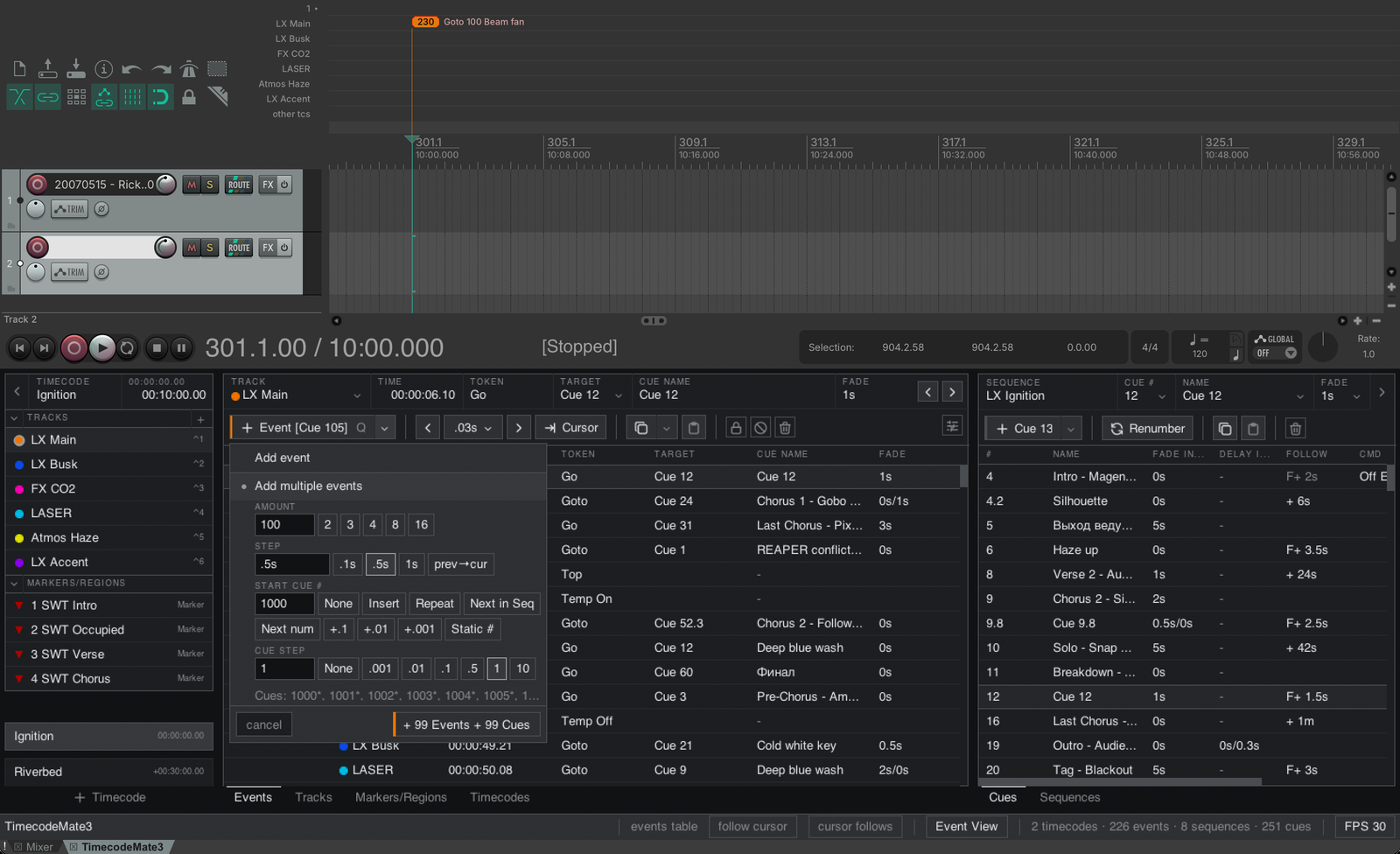
Copy e Paste: selecione eventos de um mesmo timecode, Copy, selecione a faixa de destino, posicione o cursor, Paste. O tempo relativo é mantido; o modo Copy ancora no primeiro evento ou no cursor. Eventos de várias faixas mantêm suas linhas: a linha da faixa ativa cai na faixa selecionada e as outras tantas faixas acima ou abaixo, também em outro timecode. Paste nunca cria faixas nem sequências e não faz nada se as linhas não couberem ou se um destino estiver bloqueado ou desativado. Um Undo remove a colagem.
Vários eventos para cues: selecione-os e abra Target: Assign/create cues (número inicial e passo, ou Static # para dar a todos o mesmo cue), Renumber cues (recusa duplicados), Reassign cues in timeline order. A prévia avisa quando um plano não muda nada.
A faixa de ferramentas também desloca eventos, move-os para o cursor ou para outra faixa, bloqueia, desativa e apaga. Fade usa o tempo do cue ou um valor próprio. Clique com o botão direito no cabeçalho da tabela para as colunas opcionais: Duration, Region, Cue Delay, Cue Follow, Cue Command, Cue Notes.
Marcadores e regiões
Add marker e Add region criam objetos comuns do REAPER; gerencie-os em Markers/Regions (filtros markers e regions; Select Events Only seleciona os eventos de uma região). Os marcadores de eventos na régua são editáveis: mover ou apagar um edita o evento, a menos que o evento, sua faixa ou seu timecode esteja bloqueado ou desativado; então o marcador volta.
Duas formas de transformar marcadores existentes, por exemplo de uma exportação SWT do Cubase, em eventos:
events at markers (faixa de ferramentas Markers/Regions): selecione uma faixa e os marcadores. Cada marcador recebe um evento com o token e o ajuste de cue da faixa; posições ocupadas são puladas; um Undo remove o lote.
Accept markers as Events (Event View settings): marcadores novos viram eventos assim que aparecem. O nome do marcador é lido assim:
| Parte do nome do marcador | Vira |
|---|---|
Número no início, 5 | Número do cue (senão o número do próprio marcador) |
O resto, Chorus | Nome do cue |
{Lights} | Faixa (senão a faixa selecionada) |
[text] | Comando do cue |
2/0.5 no final | Fade 2 s, delay 0,5 s |
5 Chorus {Lights} 2/0.5 vira um evento em Lights apontado para o cue 5 "Chorus". Os eventos guardam o tempo em segundos e não seguem mudanças de andamento posteriores.
Lock bloqueia edições. Disable além disso oculta os eventos de uma faixa ou timecode do Arrange, da régua e da tabela; eles continuam participando do Update. Ambos ficam na faixa de ferramentas e na coluna State.
Update com o grandMA3
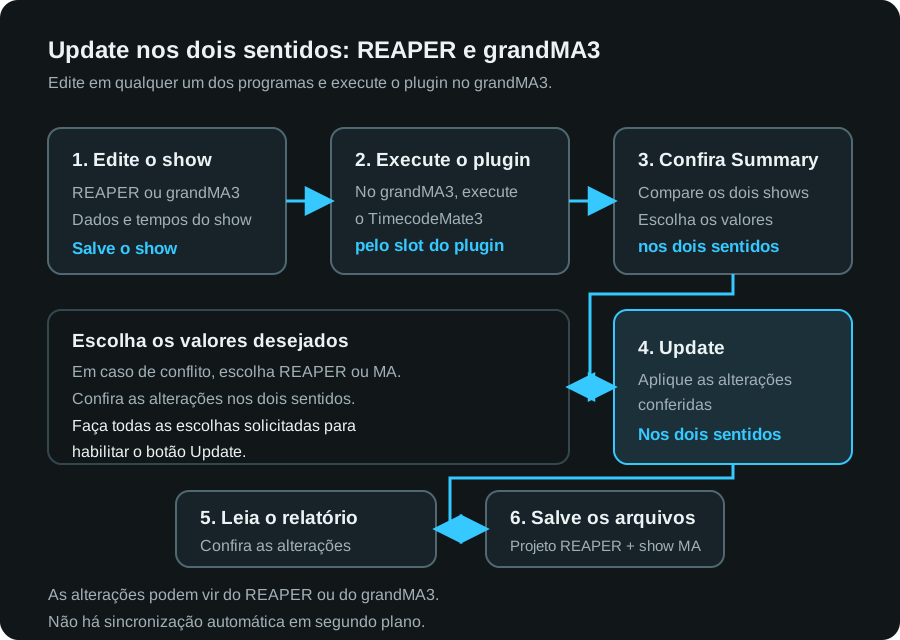
O Update é nos dois sentidos: alterações feitas no REAPER vão para o grandMA3 e alterações feitas no grandMA3 voltam, em uma só execução. Ele sempre começa pelo plugin no console, e nada é gravado antes de você pressionar Update.
Conectar e revisar
Após a ativação, o computador com REAPER pode funcionar sem Internet. O Update funciona por Ethernet, Wi-Fi ou uma rede local mista: por exemplo, o computador conectado ao Wi-Fi e o console por cabo ao mesmo roteador ou ponto de acesso.
Use qualquer porta Ethernet externa configurada do console (Con1, Con2 ou Con3, quando disponíveis) que alcance o computador com REAPER. Configure o endereço IPv4 e a máscara de sub-rede em Menu > Network > My Interfaces. No onPC, configure o adaptador de rede no sistema operacional.
Para uma configuração simples, use endereços diferentes na mesma sub-rede, por exemplo REAPER 192.168.1.10, console 192.168.1.20, ambos com máscara 255.255.255.0. Libere a porta TCP do servidor REAPER (padrão 48003) no firewall do computador e desative o isolamento de clientes Wi-Fi se ele bloquear a comunicação entre os aparelhos.
Salve um backup do projeto e do show.
No REAPER, Settings, license and updates > Server: Run server ligado, Status
Listening.No grandMA3, selecione o Data Pool e execute
Plugin <slot>. Se REAPER endpoint abrir, informe o endereço IP do computador do REAPER (127.0.0.1em um só computador) e a porta (padrão48003), depois Connect.
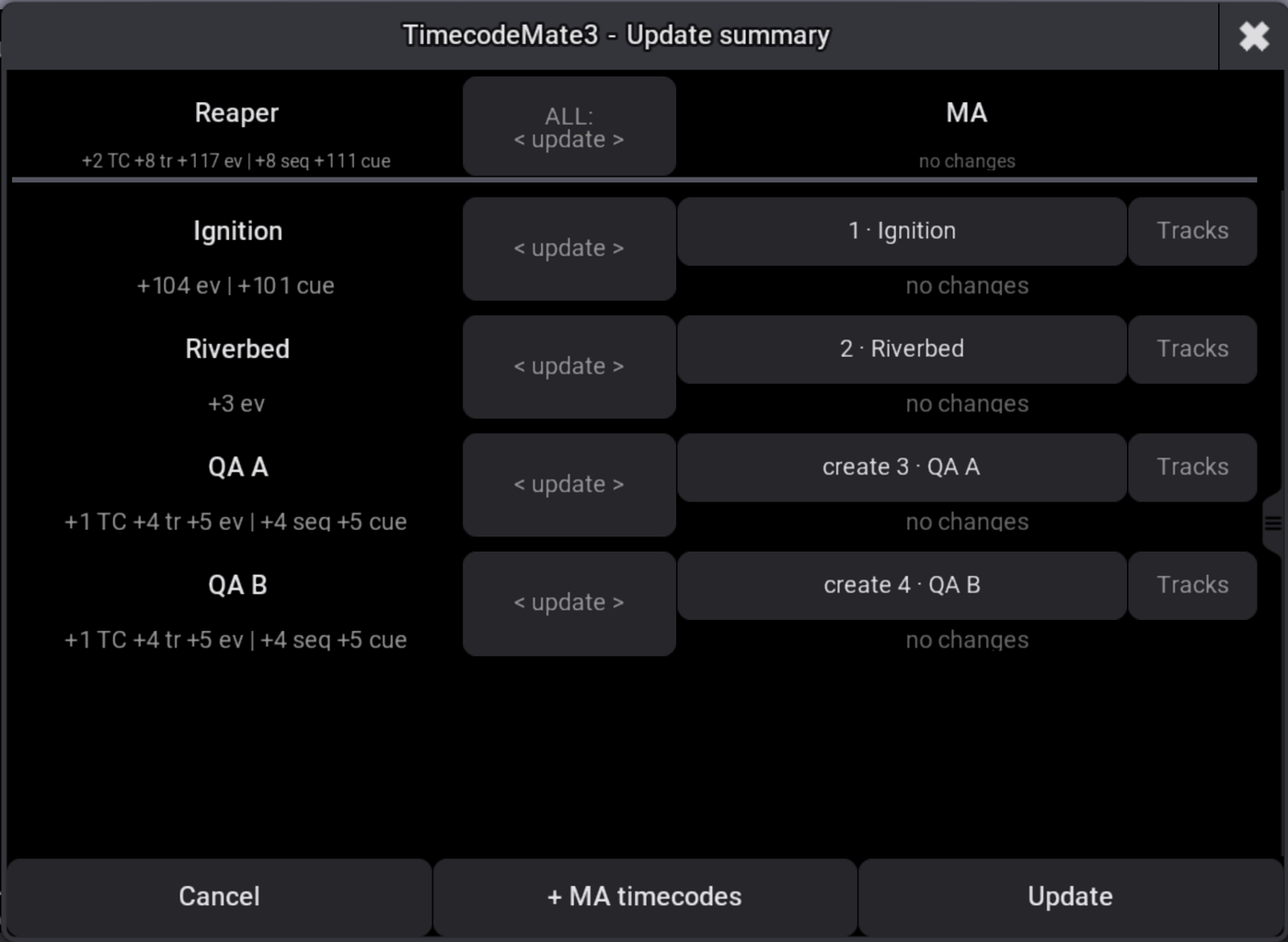
A Summary mostra o que cada lado vai receber. Ela pode pedir que você escolha um destino ou slot do pool para um timecode ou sequência novos, que escolha REAPER ou MA em um conflito, ou que ponha do not sync em um timecode que não deve ser tocado. Update fica disponível quando todas as escolhas são feitas; Cancel não muda nada. Leia o relatório depois. Se a conexão caiu, reconectar conclui a mesma execução.
Trazer um timecode MA para o REAPER
Abra o projeto do REAPER que deve recebê-lo, com o servidor escutando.
Execute o plugin no Data Pool que contém o timecode.
Na Summary, pressione + MA timecodes, digite
3,1 Thru 5ou2 + 7, depois Continue.Revise: o timecode novo mostra create new; um timecode MA sem nome chega como Timecode X, sendo X o seu slot do pool. Faixas, eventos, sequências e cues vêm junto.
Update, confira o resultado no REAPER, salve os dois lados.
A mesma importação pela linha de comando: Plugin 1 "add-from-ma 3" (slot de plugin 1, timecode 3). Depois da primeira importação use o Update normal; não importe o mesmo timecode de novo.
Enviar um timecode do REAPER para o grandMA3
Monte-o no REAPER, execute o plugin, escolha os destinos MA ou slots do pool que a Summary pedir (confira um destino existente antes de vinculá-lo), Update. A partir daí os dois lados podem editá-lo.
Continuar editando dos dois lados
Edite no REAPER, no grandMA3 ou nos dois, e depois Update. Uma alteração feita de um lado é levada ao outro. O mesmo valor alterado de forma diferente nos dois lados é um conflito: a Summary pergunta qual manter, e View conflicts os lista. O controle de direção, por timecode ou para ALL:
| Escolha | Resultado |
|---|---|
< update > | Trocar alterações nos dois sentidos. |
< update > conflicts: Reaper ou conflicts: MA | Nos dois sentidos; os conflitos ficam com o valor desse lado. |
Reaper > ou < MA | Esse lado é a fonte de todo valor diferente, não só dos conflitos. |
do not sync | Deixar este timecode fora desta execução. |
As exclusões são cautelosas: apagar um timecode ou sequência sincronizados no REAPER os deixa no MA; apagar um timecode sincronizado no MA o deixa no REAPER com a sincronização pausada. Exclusões de eventos e cues, sim, são transmitidas. Reset sync state só reconstrói um emparelhamento danificado; não é uma forma de resolver uma diferença na Summary.
Solução de problemas
| Problema | O que fazer |
|---|---|
| O TimecodeMate3 não aparece no menu Extensions do REAPER | REAPER 7.71 ou mais recente. Windows: a DLL fica diretamente em UserPlugins (Options > Show REAPER resource path). macOS: execute o instalador de novo e passe por Open Anyway. Reinicie o REAPER. |
| A janela de ativação volta sempre | Gumroad: cole o código do recibo e Activate code. Tem um .tcm3key? Install existing .tcm3key file... ou Install .tcm3key.... Or open a licence file... só com um .tcm3lic de verdade. Sem vaga livre: escreva ao suporte. |
| O grandMA3 não importa ou não executa o plugin | A pasta inteira TimecodeMate3-ma3 precisa estar na biblioteca de plugins daquela máquina. Importe o XML com o caminho TimecodeMate3-ma3 em um slot do Data Pool certo. O System Monitor diz o que foi carregado. |
| REAPER endpoint não conecta | Ligue Run server; Status precisa mostrar Listening. Caso contrário, confira a mensagem de erro. Se a porta estiver ocupada, defina outra Port, Apply, e use-a no console. Mesma rede local, firewall liberado, nada de 127.0.0.1 entre dois computadores. timeout uma vez: tente de novo; duas vezes: envie o log ao suporte. macOS 15 ou mais recente: Privacy & Security > Local Network precisa permitir o REAPER. |
| Update está desabilitado na Summary | Alguma linha ainda precisa de uma escolha: um valor, um objeto MA ou um slot do pool. |
| Um cue chegou, mas nenhum evento na linha do tempo | Um cue é uma entrada de lista sem tempo. Confira a faixa e os eventos do timecode MA. |
| O Update relata tempos ilegíveis | O Fade ou Delay desse cue é pulado, não apagado. Envie o nome do cue e o tcm3_runs.log ao suporte. |
| Um marcador de evento volta depois de mover ou apagar | Seu evento, faixa ou timecode está bloqueado ou desativado. Desbloqueie ou ative e repita. |
| O layout fica errado depois de redimensionar | TCM3: Reset UI layout (columns, panes, scale) nas Actions do REAPER. |
Suporte: support@vldurnov.com com o seu sistema, as versões do REAPER e do grandMA3, os passos, a mensagem exata e uma captura da Summary ou do System Monitor. Compra: plugins.vldurnov.com/l/TimecodeMate3.
Referência de comandos
Ações do REAPER
Todas em Extensions > TimecodeMate3, com os submenus Events e Tracks, e na Action list como TCM3: ...:
| Ação | Uso |
|---|---|
TCM3: Show UI | Mostrar ou ocultar a janela. |
TCM3: Create event at cursor | Adicionar um evento na faixa selecionada (Q por padrão). |
TCM3: Create event on Track N at cursor (N = 1 a 9) | Adicionar um evento direto na faixa N do timecode ativo. |
TCM3: Select Track N of the active Timecode (N = 1 a 9) | Selecionar a faixa N. |
TCM3: Select all events of the selected tracks | Selecionar os eventos delas. |
TCM3: Delete selected events | Apagar os eventos selecionados. |
TCM3: Convert TimecodeMate 2 markers to Events | Ajuda de migração; faça backup antes. |
TCM3: Reset UI layout (columns, panes, scale) | Restaurar o layout padrão. |
Comandos do plugin do grandMA3
Plugin <slot>                           Update
Plugin <slot> "add-from-ma 1 Thru 5"    Update acrescentando estes timecodes MA
Plugin <slot> "reset"                   Reset sync state